🔹 Órdenes y contratos
📄 Órdenes de Publicidad (OP)
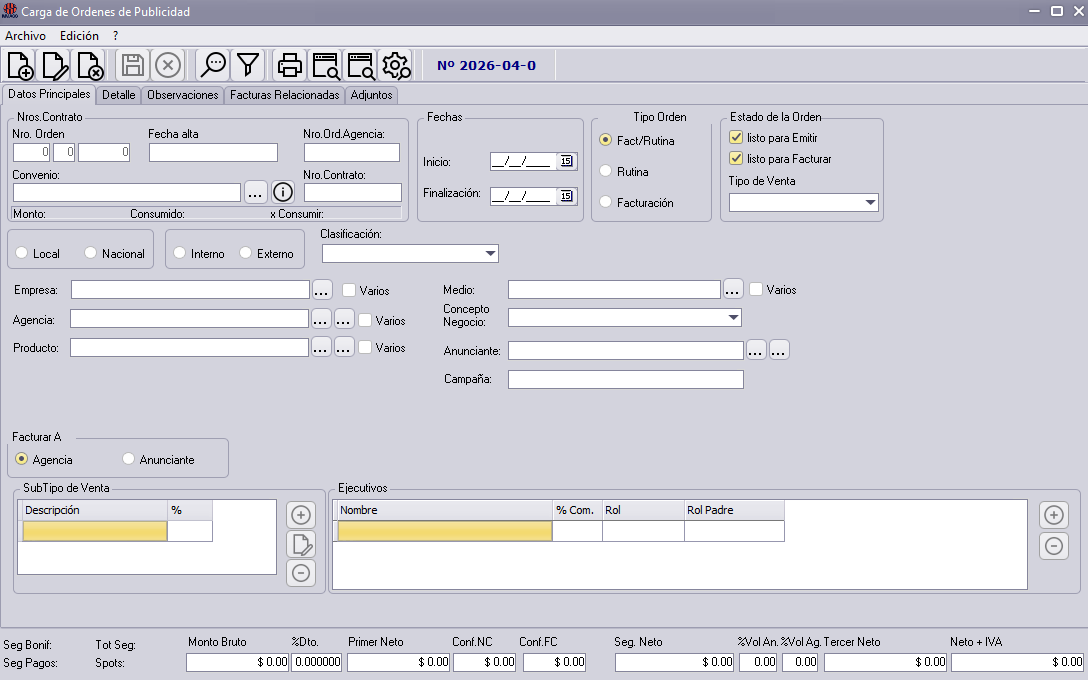
¿Qué es una Orden Publicitaria?
Es el registro de una venta publicitaria en el sistema.
👉 Representa un pedido de un cliente (Agencia, Anunciante, etc.) para:
- emitir spots publicitarios
- en fechas específicas
- en programas / horarios definidos
- bajo condiciones comerciales (precio, descuentos, forma de pago)
En términos simples:
👉 es el contrato operativo que luego impacta en la rutina y la facturación
Rol dentro del sistema
La OP conecta:
- 📺 Programación (Rutina)
- 💰 Facturación
- 📊 Reportes
👉 Todo lo que se emite y se factura nace acá
Conceptos clave
Pauta: distribución de los spots en días, programas y horarios.
Spot / Material: el contenido a emitir (audio, mención, etc.)
Renglón: unidad mínima de la orden, 1 material + condiciones de emisión
Tanda: bloque publicitario dentro de un programa.
Sector horario (Tarifa): franja horaria con valor comercial asociado. Ver módulo de tarifa desde aquí
Funciones principales
Nuevo: crea una orden manualmente, desde convenio o clonando otra
Modificar: edita una orden (si no está facturada)
Anular: la orden no se elimina como tal, queda fuera de rutina y facturación
Grabar: valida y guarda la orden
Buscar / Filtrar: permite ubicar órdenes por múltiples criterios
🧱 Estructura de la OP
La orden se organiza en pestañas:
1. Datos Principales: cabecera del contrato
2. Detalle: pauta (renglones)
3. Observaciones: comentarios internos o para facturación
4. Facturas relacionadas: historial de comprobantes
5. Adjuntos: archivos asociados
🧾 DATOS PRINCIPALES (CABECERA)
🔢 Identificación
Número de Orden
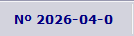
- generado automáticamente
- formato: año + mes + secuencia
Fecha de alta
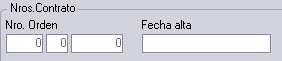
- fecha de creación
Nº Orden Agencia
- número del cliente
- útil para control cruzado
Nº Contrato Impreso
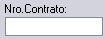
- referencia externa (contrato físico)
Fechas (Inicio / Fin)
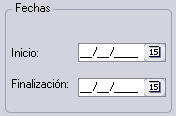
- define cuándo se puede emitir la pauta
- limita el detalle
🧩 Tipo de Orden
Define comportamiento en el sistema:
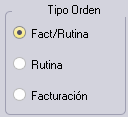
Fact/Rutina: impacta en rutina y facturación
Solo Rutina: solo se emite, no se factura. Ej: promociones internas
Solo Facturación: solo se factura, no se emite. Ej: ventas anticipadas
🚦 Estado de la Orden
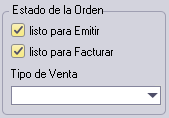
Listo para Emitir: participa en la rutina
Suspendido para Emitir: no se emite (temporal)
Listo para Facturar: puede facturarse
Suspendido para Facturar: no se factura
🏷️ Clasificaciones (informativas)
Clasificación OP (para ir al módulo clic aquí)
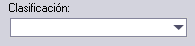
- permite análisis y reportes
- no afecta lógica del sistema
Local / Nacional
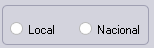
- solo informativo
Interno / Externo
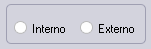
- origen de la orden. Solo informativo para control interno
🏢 Estructura comercial
Empresa (para ir al módulo clic aquí)
- define quién factura
Medio (para ir al módulo clic aquí)
- dónde se emite
Concepto de Negocio (para ir al módulo clic aquí)
- tipo de ingreso (publicidad, etc.)
Agencia / Anunciante / Producto (para ir al módulo Contactos clic aquí, para ir al módulo Producto clic aquí)
👉 Relación clave:
- Agencia → intermediario
- Anunciante → cliente final
- Producto → campaña
✔ el sistema filtra automáticamente opciones según selección
💰 Condiciones comerciales
Facturar a
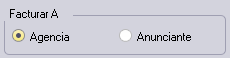
- Agencia o Anunciante: se debe indicar a quien se le realizará la factura de la orden publicitaria
Tipo de Venta (para ir al módulo clic aquí)
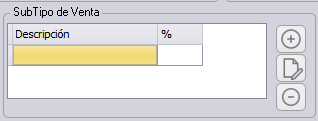
- Define forma de cobro y reglas comerciales
Ejecutivos (para ir al módulo clic aquí)

- Permite asociar vendedores y responsables comerciales
RESUMEN
La cabecera define:
- quién compra
- qué compra
- dónde se emite
- cómo se factura
El detalle define cómo se ejecuta la pauta
🎬 DETALLE
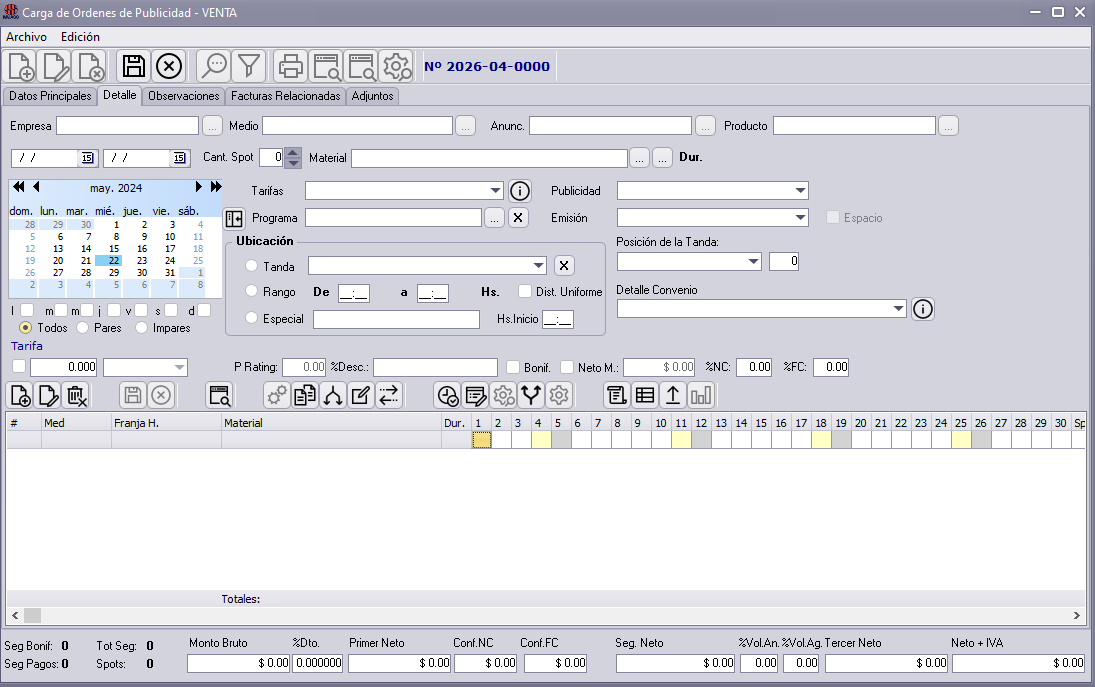
¿Qué es el Detalle?
Es la sección donde se define: cómo, cuándo y dónde se emiten los spots
Cada orden puede tener múltiples renglones y cada uno representa una pauta específica
Renglón

Es la unidad mínima de la pauta:
👉 1 Material + condiciones de emisión
Incluye entre otras cosas:
- fechas
- días
- programa
- tanda
- tarifa
- cantidad de salidas
➕ Funciones principales del Detalle
🆕 Nuevo Renglón: crea una nueva pauta. Hereda datos de la cabecera
✏️ Modificar Renglón: edita una pauta existente
❌ Eliminar Renglón: borra toda la pauta definida en ese renglón
💾 Guardar / Cancelar: confirma o descarta cambios

CONFIGURACIÓN DE LA PAUTA
Fechas de Transmisión: define inicio y fin
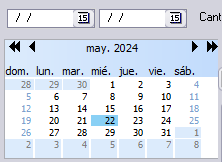
se pueden seleccionar días específicos manualmente
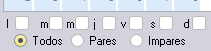
Días de la semana: permite pautar solo ciertos días. Ej: solo lunes y viernes
Cantidad de Spots: cantidad de salidas diarias
MATERIAL (SPOT)

Es el contenido a emitir (para ir al módulo de Materiales clic aquí)
⏰ UBICACIÓN DE LA PUBLICIDAD

Sector Horario (Tarifa)
Define:
- franja horaria
- valor y condiciones comerciales
para ir al módulo de Tarifas clic aquí
Programa
El sistema solo permite elegir programas compatibles con la tarifa y horario
para ir al módulo de Programas clic aquí
Emisión

Es una instancia específica del programa: día + horario concreto
📢 Tipo de Publicidad

Define el formato del aviso.
Está restringido por el Tipo de Venta para evitar errores operativos
🎯 UBICACIÓN DEL SPOT
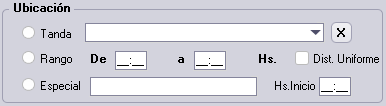
Tanda: permite seleccionar una de las Tandas de la Emisión del Programa seleccionado.
Rango Horario: permite establecer el rango horario en el que se desea que la Mención sea
ubicada
Especial: la ubicación Especial genera un corte específico en el horario indicado. El sistema
exige que se le ingrese una descripción que luego podrá ser visualizada en la Rutina. Solo es
posible pautar una salida de la Mención en este tipo de Ubicación, pero el sistema agrupa las
menciones pautadas a la misma ubicación especial, es decir varios renglones con la misma
ubicación Especial (igual Descripción y horario de Emisión)
📍 POSICIÓN EN TANDA
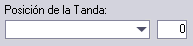
Opciones:
- Automático (recomendado)
- Orden manual: el usuario debe ingresar el valor
- Inicio
- Medio
- Final
permite controlar la ubicación exacta del spot en la rutina
💰 VALORIZACIÓN DEL RENGLÓN


Cálculo base
depende de la tarifa:
- por spot
- por segundo
- por renglón
Descuentos
Descuento General: Impacta directamente en el neto
Descuento Confidencial NC: genera Nota de Crédito
Descuento Confidencial FC: es un descuento que no se genera ningún comprobante por parte del sistema, indica que el cliente, por lo general la Agencia, emitirá una Factura a la empresa por el monto correspondiente, dicho valor es informativo para el sistema
Neto Manual: el sistema calcula el descuento automáticamente
Bonificación: descuento del 100%
📊 RESULTADO DEL RENGLÓN
Cada renglón genera:
- días de emisión
- cantidad de spots
- valores económicos
🧮 Cálculo de importes
Monto Bruto: cantidad × tarifa
Primer Neto: bruto – descuento general
Segundo Neto: primer neto – descuentos confidenciales
Tercer Neto: segundo neto – descuentos por volumen
📅 GRILLA DE DÍAS

Muestra:
- días pautados
- cantidad de menciones
- importes
- estado
⚙️ FUNCIONES AVANZADAS DEL DETALLE

Copiar renglón: duplica una pauta existente


Dividir renglón: divide el renglón por la mitad

Modificación detallada por día: permite editar emisiones específicas

Al presionar Modificación Detallada el sistema despliega la ventana mostrando las menciones/spots pautados para ese día. Se debe seleccionar al menos una mención para poder ingresar, modificar o borrar la pauta para el día seleccionado.
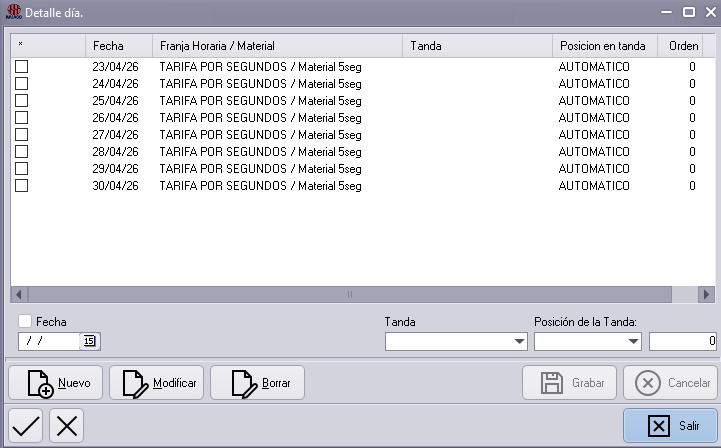
Al presionar nuevo, el usuario debe indicar la fecha para la cual desea agregar la nueva Mención, opcionalmente puede indicar la tanda a la que se desea agregar y la posición de la Tanda. El sistema agrega la cantidad de Menciones nuevas igual a la cantidad de Menciones
seleccionadas en la grilla para el día que se indique luego al presionar Grabar.
Modificar una o más menciones. El sistema permite cambiar el día, tanda y posición de salida de las emisiones seleccionadas.
Desde esta ventana también se pueden borrar las menciones seleccionadas.
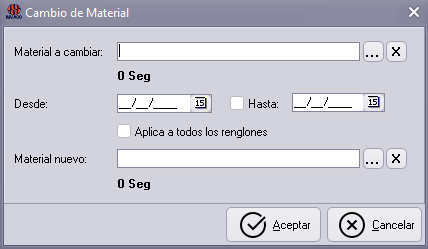
Cambio de Material

Reemplaza el material del renglón que se seleccione y recalcula valores automáticamente
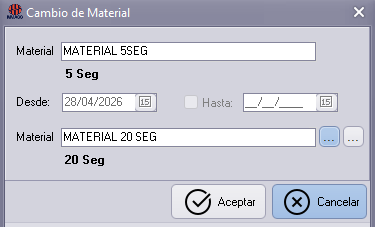
El primer campo es el material que va a ser reemplazado y la duración del mismo, el segundo campo es el material reemplazante.
Se debe ingresar la fecha a partir de la cual se desea efectuar el cambio.
Al presionar aceptar, el sistema crea un nuevo renglón con el material reemplazante a partir de la fecha indicada.
Edición Avanzada

Permite cargar salidas día por día.
Presionando el botón derecho del mouse el sistema muestra un cuadro emergente en el cual se
puede seleccionar limpiar todo el renglón, limpiar toda la grilla o ingresar valores.

Generar renglones

Crea múltiples renglones automáticamente
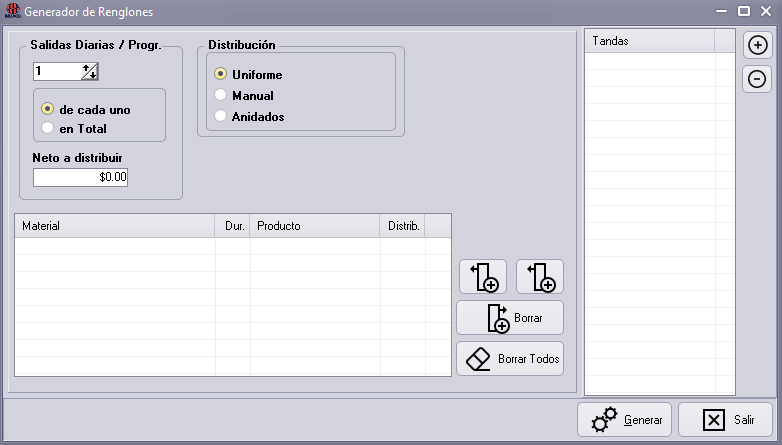
Al presionar Generar Renglones el sistema controla que los datos mínimos en la pestaña detalle hayan sido cargados (Tarifa y tipo de publicidad).
- Salidas Diarias / Progr: corresponde a la cantidad de salidas diarias que se desea lograr de un material en particular, se puede seleccionar "de cada uno" o “en Total”, el sistema tomará la cantidad ingresada y se cargará esa cantidad a cada material o en total entre todos los materiales ingresados.
- Neto a Distribuir: el sistema permite distribuir uniformemente un valor entre los valores Netos de los renglones.
- Distribución: permite seleccionar la forma de distribución que llevarán las salidas.
- Uniforme: indica que la generación se hará con una distribución uniforme del tema en el o los renglones a generar.
- Manual: habilita la columna Distribución de la grilla para ingresar la distribución deseada.
- Anidados: muestra en la pantalla los campos Ubicación Primero y Cantidad de
Intermedios para tomarlos como referencia y efectuar los anidados.
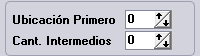
Una pauta "Anidada" es cuando el spot del Anunciante está compuesto por dos o más
Materiales.
El campo Ubicación Primero indica la cantidad de materiales de otros Anunciantes antes de
iniciar el spot con la emisión del primer Material.
El campo Cantidad de Intermedios indica la cantidad de materiales de otros Anunciantes que serán intercalados entre las salidas de los Materiales del anunciante con el que se está pautando.
- Agregar material: estos botones cumplen funciones de similares características. Ambos
invocan a la ventana de selección del Material (Tema) .
El botón de la izquierda abre la ventana filtrando los materiales correspondientes al Producto seleccionado en los datos generales del renglón.
El botón derecho mostrará los materiales asociado a Productos "No Vinculables" que está asociado a un Anunciante genérico.
- Tanda: con distribución Uniforme y Manual el sistema me permites agregar/quitar Tandas en los días y horarios deseados para que se emita el material seleccionado.

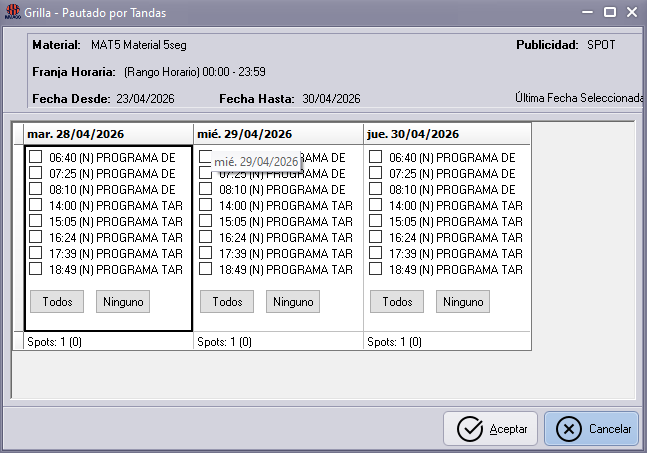
Pautado por tanda: define salidas por franja horaria

Al presionar Pautado por Tandas, se abre una ventana para seleccionar el día en el que se desea pautar. Esta pauta cumple con las condiciones definidas para el material, la tarifa y el tipo de publicidad.
La grilla muestra la información desde el día de la fecha (si existen tandas cargadas; de lo contrario, desde la primera tanda disponible en los días siguientes) hasta el último día en que existan spots cargados en la grilla.
Inventario de segundos
Controla ocupación publicitaria

Al presionar “Inventario de Segundos”, se abre una ventana para filtrar la información de ocupación de los programas o de un rango horario por hora. Se debe indicar el medio o emisora que se desea consultar e ingresar los minutos máximos permitidos por hora.
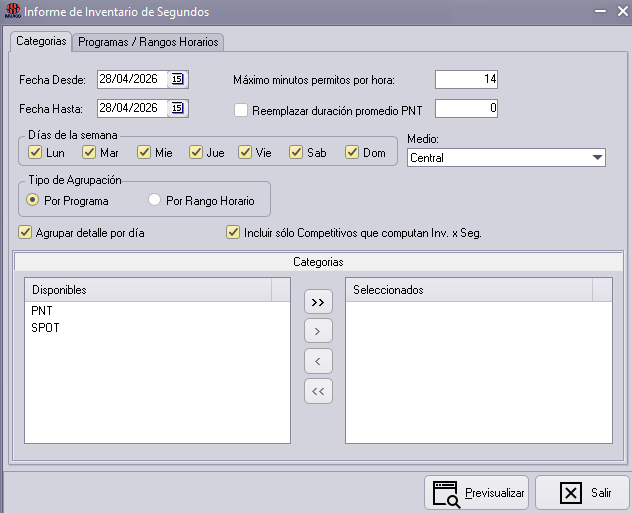
Al presionar Previsualizar se abre la siguiente ventana que muestra la ocupación por día y por hora. La información se puede guardar o exportar haciendo clic en el botón Excel.
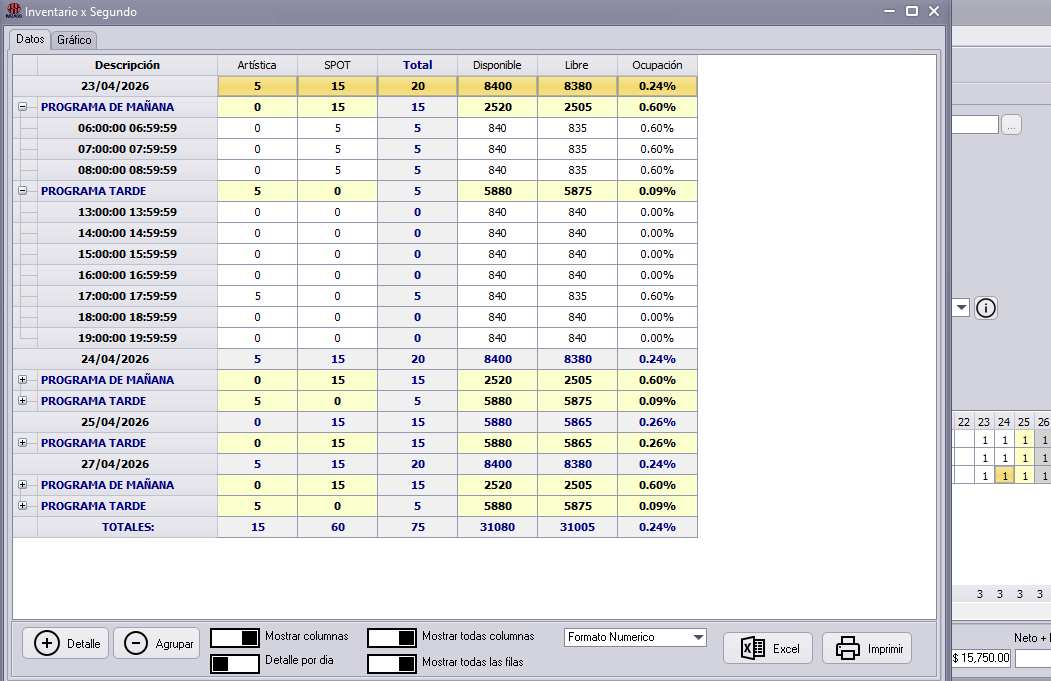
Columnas por filas:
- Artística: cantidad de segundos cargados de artística
- Spot: cantidad de segundos cargados de spot
- Total: sumatoria de segundos totales
- Disponible: cantidad de segundos totales indicados en “Máximo minutos permitidos por hora”, para esta imagen ingresamos 14 minutos (14*60=840 segundos)
- Libre: cantidad de segundos disponibles dentro de una hora
- Ocupación: porcentaje de lo ocupado para una hora sobre el total de “Maximo minutos permitido por hora”
Vista ampliada
Permite visualizar de manera ampliada la grilla de menciones

Supender rotación de Material

Luego de posicionarse sobre un renglón y presionar el botón “Suspender rotación de Material”, se abre una ventana que permite distribuir todos los avisos del renglón seleccionado hacia otros renglones que cumplan con las mismas características de material, tarifa/sector horario y tipo de publicidad.
Por defecto, se cargan el tipo de distribución y la fecha actual; sin embargo, el sistema permite modificar estos valores.

Cambiar Convenio Anual de Precios

Al presionar este botón, el sistema muestra una ventana para asociar un detalle del convenio al renglón seleccionado.

Bonificar Spots

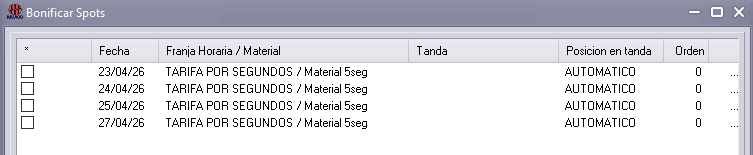
Esta función bonifica el spot seleccionado al 100%. Desde la venta se debe seleccionar uno o varios spots. Luego de seleccionar los spots y Aceptar, el sistema crea un nuevo renglón con los spots bonificados.
Rotar spots a varios programas

Esta función permite cargar un material a varios programas y sectores horarios, pudiendo estos pertenecer a diferentes medios. Al presionar Rotar Spots a Varios Programas el sistema controla que se hayan ingresado un material y el tipo de publicidad.
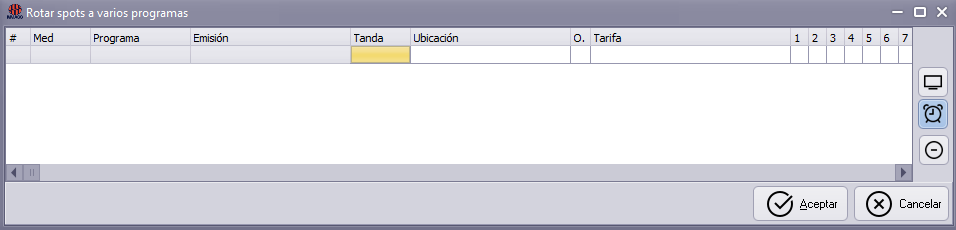
- Agregar programas: desde este botón se pueden aplicar una serie de filtros
- Medio: el sistema buscará solo los programas asociados a este medio
- Vigencia: filtra los programas que estén vigentes en el período indicado
- Programa: filtra por la descripción del programa
- Mostrar espacio: incluye/excluye los programas que son espacios
- Excluir emisiones de rutina: excluye las emisiones de la programación creada desde la rutina
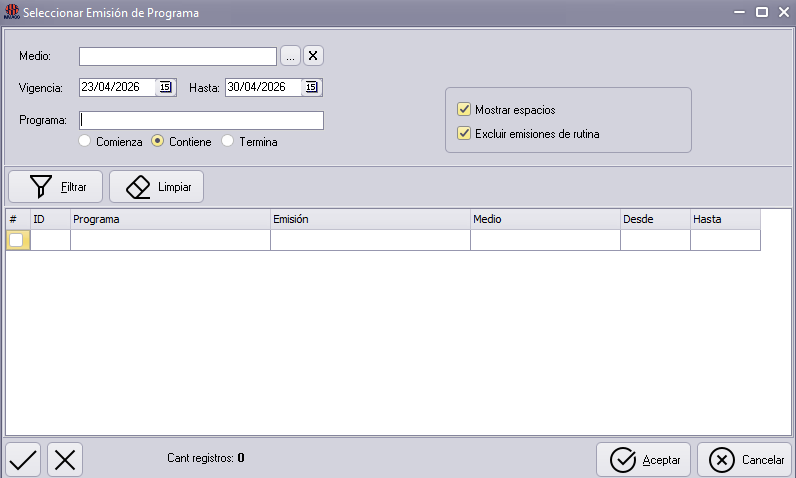
Luego de seleccionar el programa, el sistema carga la grilla para ingresar la tanda, ubicación, tarifa y emisiones.

Tanda: el usuario puede seleccionar algunas de las tandas que contiene la emisión del programa.
Ubicación: el usuario puede sugeir una ubicación particular para los avisos.
Tarifa: el sistema busca y carga todas las tarifas disponibles para el programa.
Grilla de días: el usuario puede ingresar la cantidad de spots que deben emitirse en cada día.
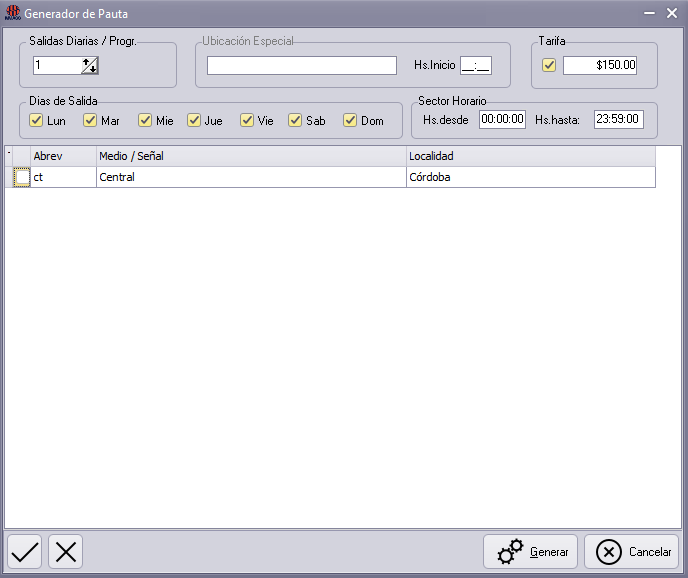
- Agregar sector horario
Desde esta pantalla el usuario podrá ingresar un monto distinto al de la tarifa, ingresar un rango
horario, crear una ubicación especial o seleccionar los días deseados y los medios que se listen.
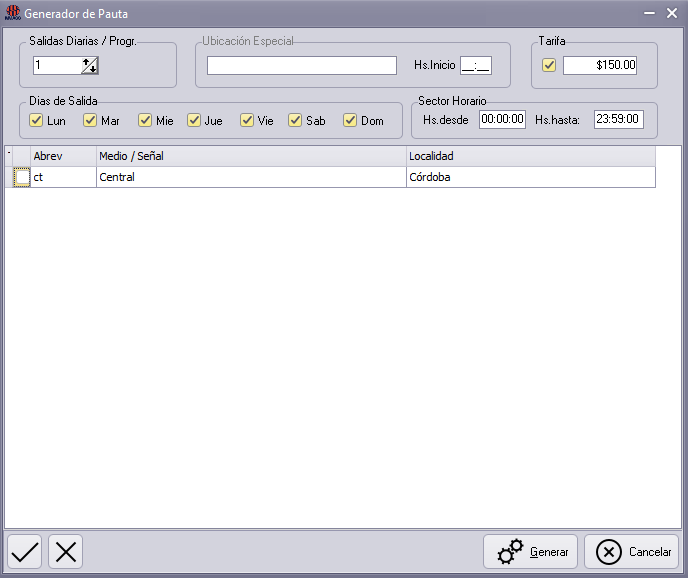
Generador de pauta

Desde esta pantalla el usuario podrá ingresar la cantidad de salidas diarias, un monto distinto al de la tarifa, ingresar un rango horario, crear una ubicación especial o seleccionar los días deseados y los medios que se listen. El sistema controla que se hayan ingresado un material, tarifa y el tipo de publicidad
💬 Observaciones
Permite ingresar comentarios de la orden.
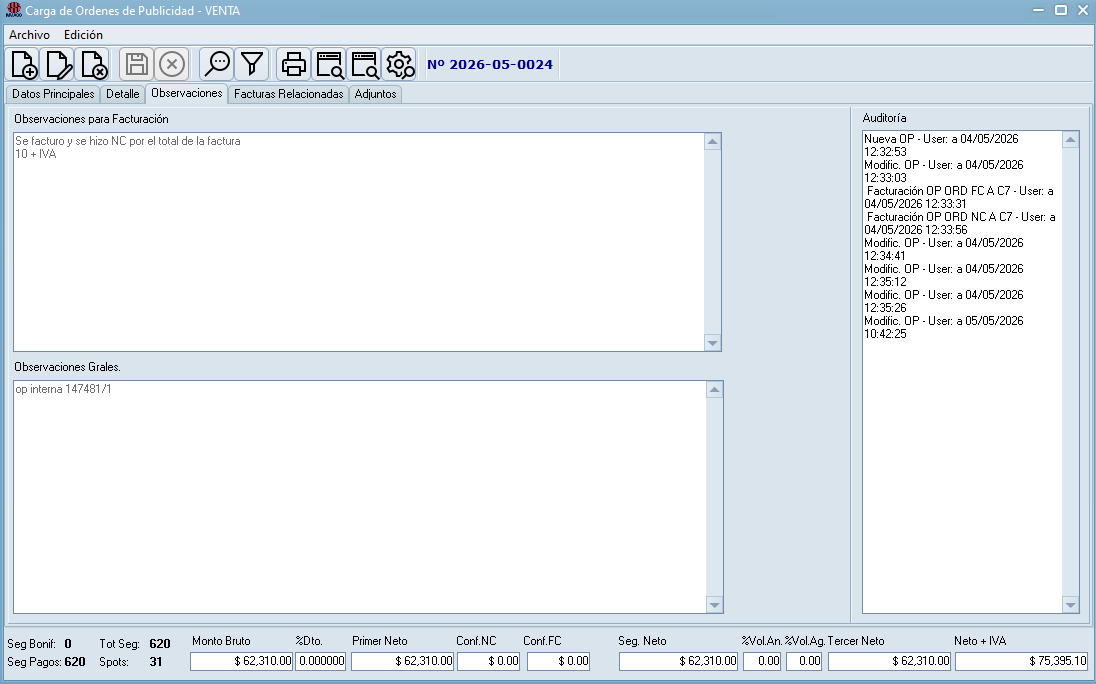
No son obligatorias, se utilizan para aclaraciones internas
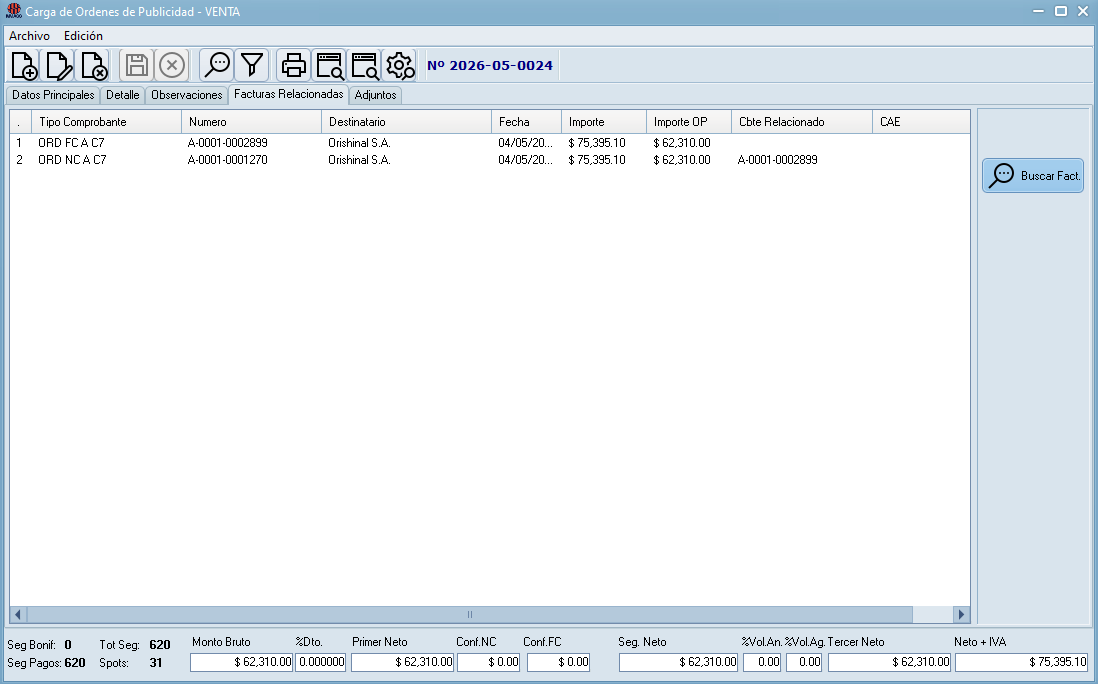
🧾 Facturas relacionadas
Muestra los comprobantes asociados a la orden como Facturas y Notas de Crédito / Débito
⚙️ Funcionalidad
Si la OP está facturada, haciendo clic en el botón “Buscar Fact”, cargará en la grilla los comprobantes asociados.
Al hacer doble clic al comprobante, el sistema abrirá el módulo de comprobante manual para visualizar el detalle del comprobante.
📎 Adjuntos
Permite cargar archivos asociados a la orden.
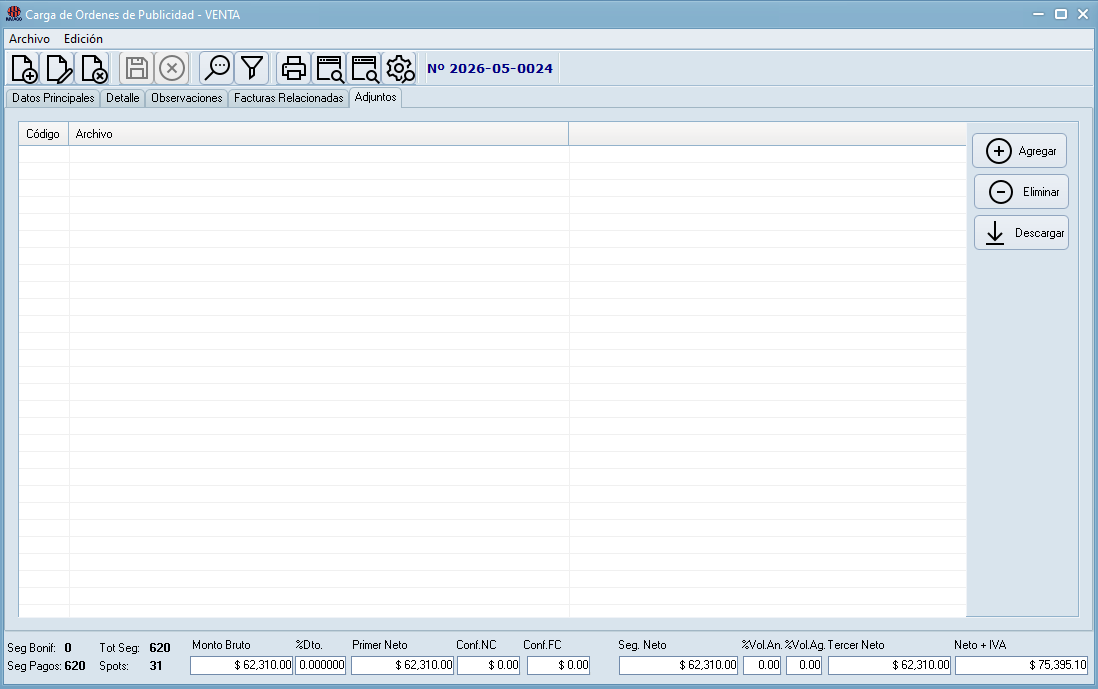
Opciones:
- Agregar → adjuntar archivo
- Eliminar → quitar archivo
- Descargar → guardar archivo en el equipo
🔍 Filtrar Órdenes
Permite buscar órdenes publicitarias según distintos criterios.
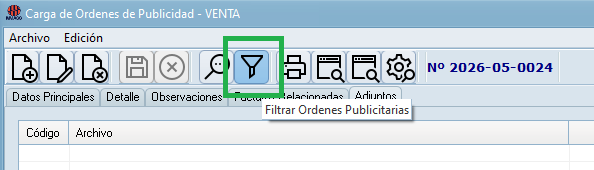
Al presionar el botón de Filtrar se abrirá el siguiente módulo
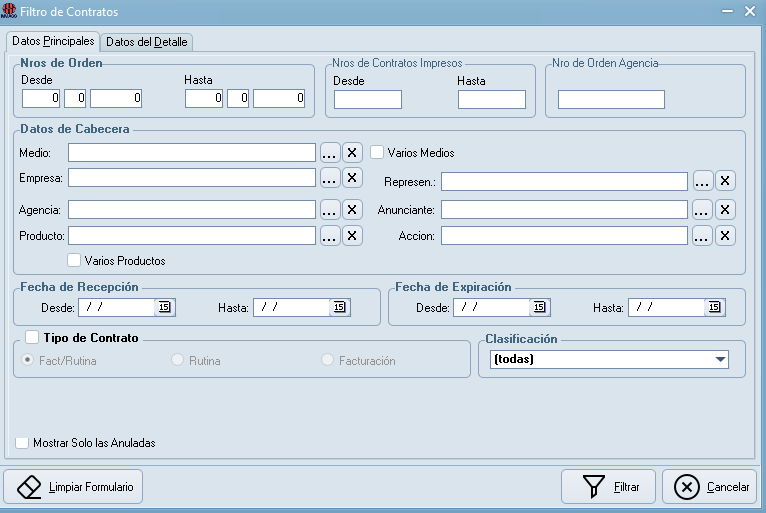
📌 1. Datos principales
Permite filtrar por:
- número de orden
- contrato (interno o agencia)
- medio / empresa
- agencia / anunciante / producto
- fechas (inicio / fin)
- tipo de orden (Fact/Rutina, etc.)
- clasificación
📌 2. Detalle (renglones)
Permite filtrar más específicamente por:
- material
- programa
- tanda o rango horario
- ubicación en tanda
- tipo de publicidad
⚙️ Funcionamiento
- se pueden combinar filtros de ambas pestañas
- se deben activar los filtros a utilizar
- al ejecutar → el sistema devuelve las órdenes que cumplen condiciones
Archivo
Desde este menú desplegable se puede acceder a múltiples funciones, entre ellas algunas ya vistas anteriormente como crear, editar y anular una orden.
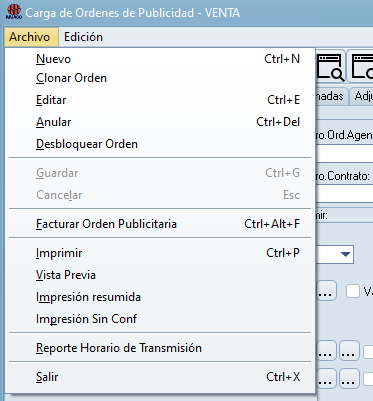
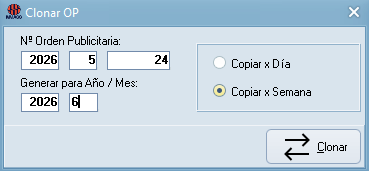
- Clonar orden: es otra forma de crear una orden ya registrada en el sistema. Esta opción permite duplicar una Orden Publicitaria a un mes cualquiera por semana o por día.
- Desbloquear orden: un usuario con permisos especiales puede usar esta opción para tomar el control de la orden, quitándole el control que tenía el usuario que la estaba editando.
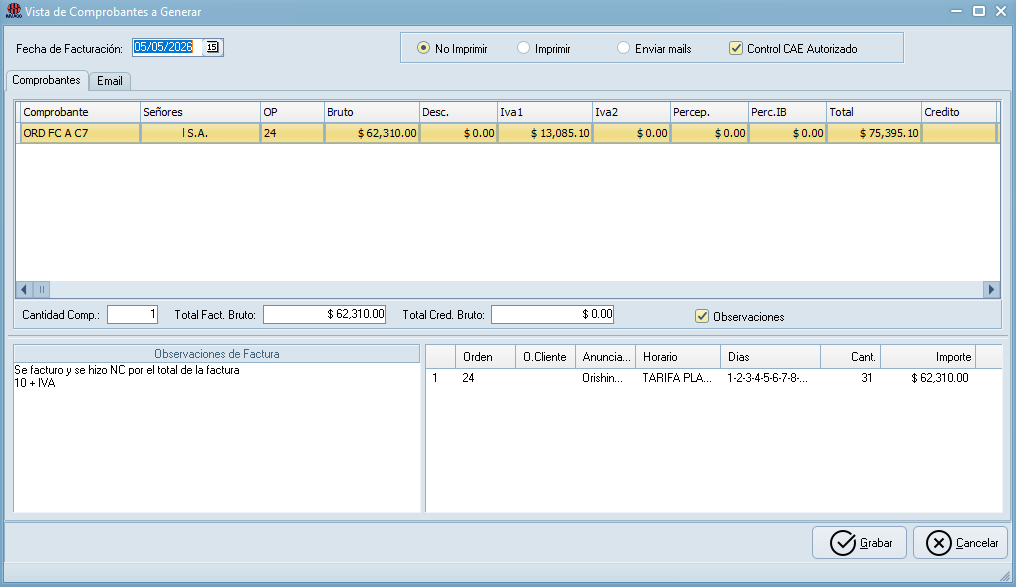
- Facturar orden publicitaria: esta opción permite facturar la orden publicitaria de manera individual, si la misma no está en condiciones de ser facturada el sistema informa los motivos mediante una ventana de observaciones
- Imprimir: guarda la impresión de la orden con su detalle en el equipo del usuario
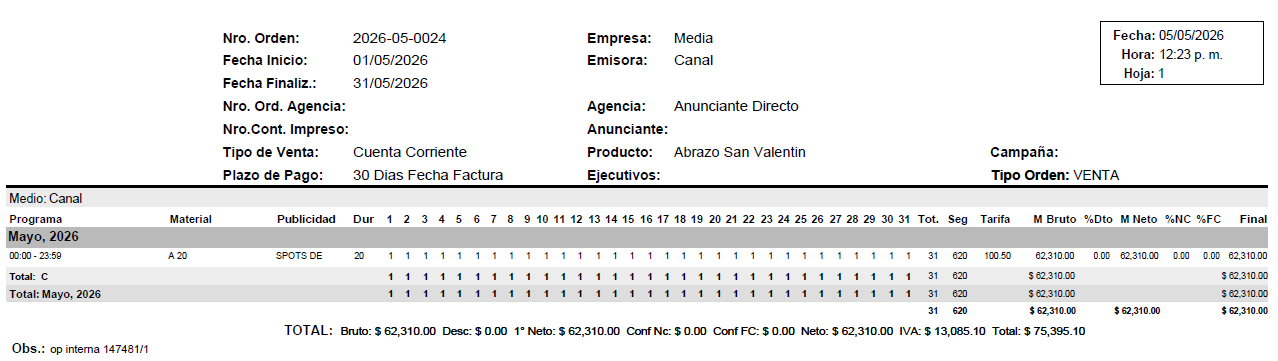
- Vista previa: se abre un reporte de la orden con su detalle para una visualización rápida
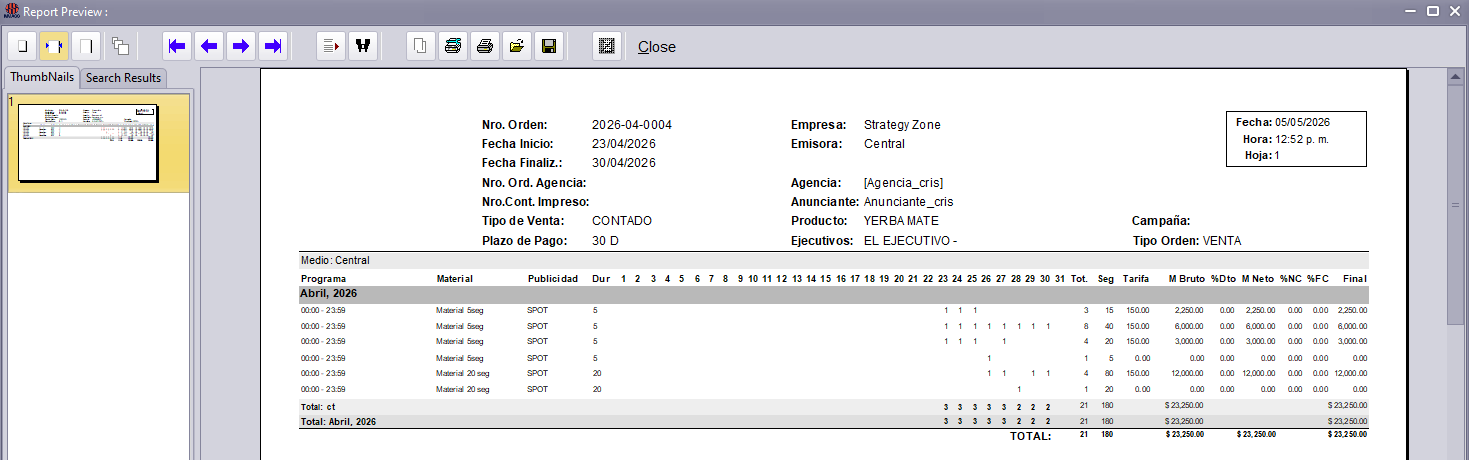
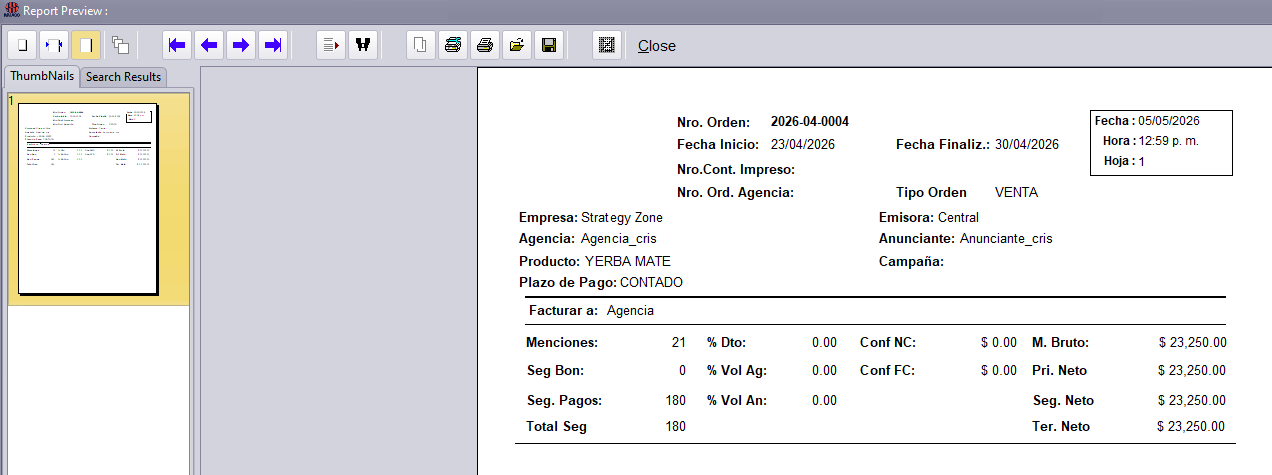
- Impresión resumida: el sistema emite un reporte con los datos del cliente y los valores
totales de la orden publicitaria.
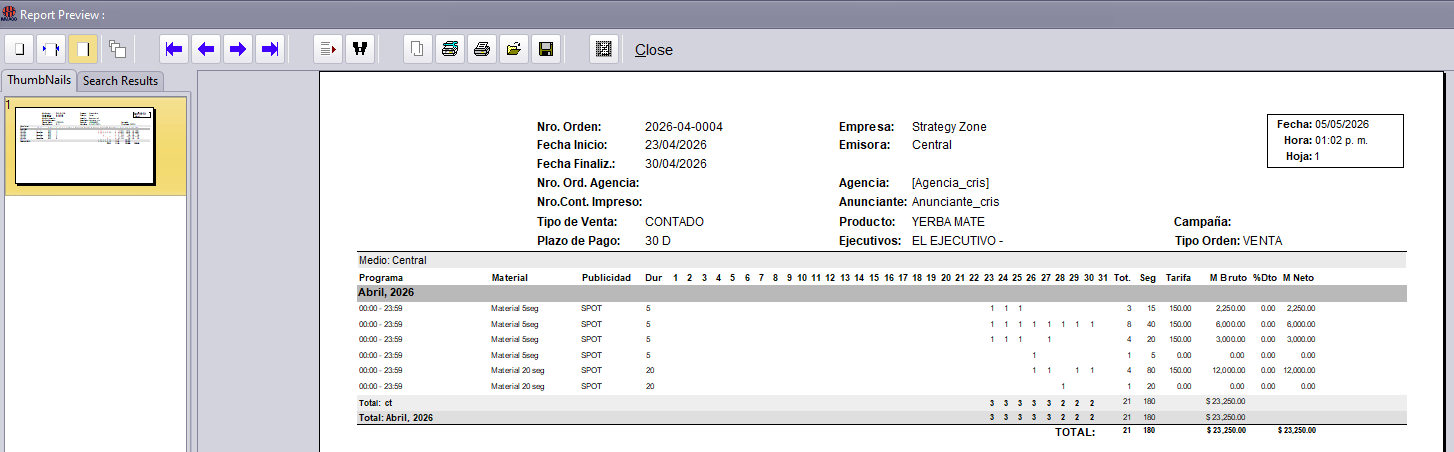
- Impresión Sin Conf: imprime lo mismo que la vista previa pero sin descuentos confidenciales.
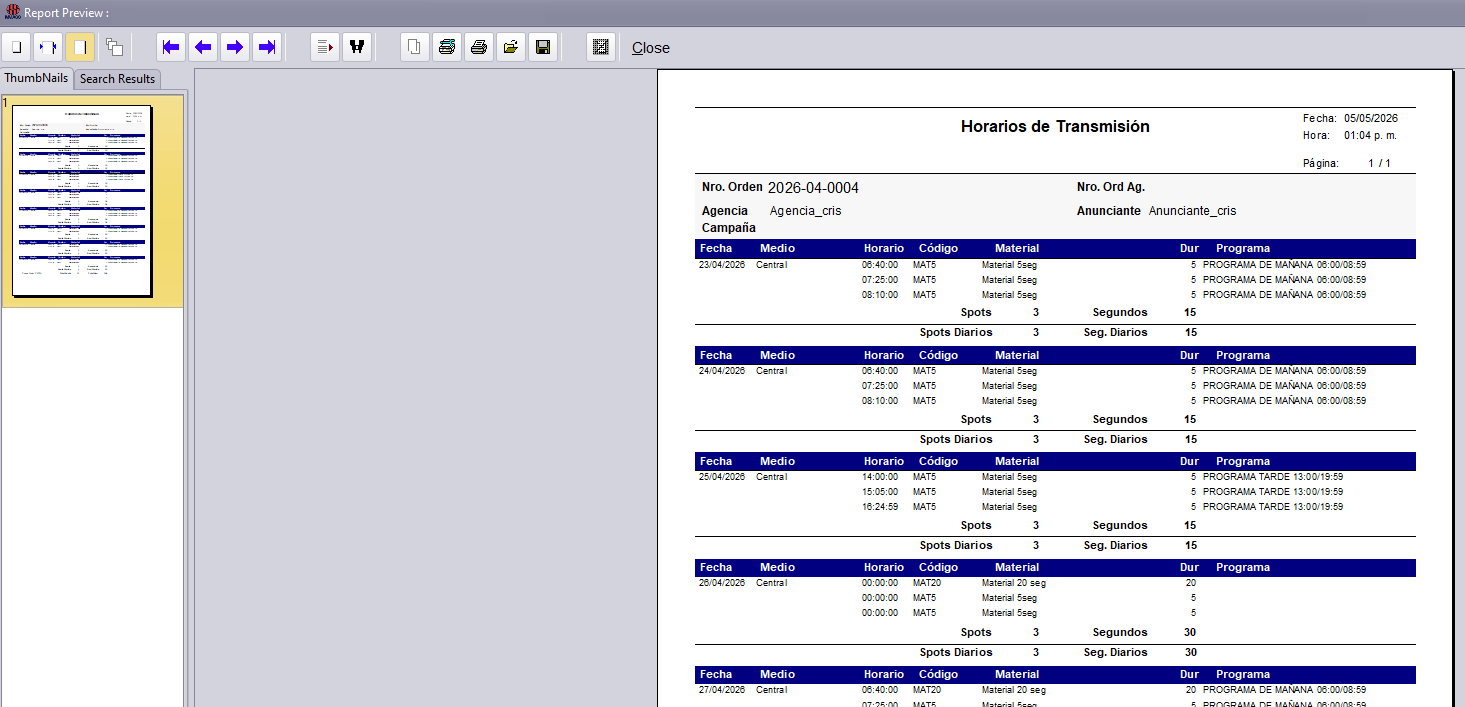
- Reporte horario de transmisión: muestra el informe por fecha, indicando el medio, información y duración del material totalizando la cantidad de spots y la cantidad de segundos diarios.
Edición
Tal como el menú desplegable de Archivos, desde aquí se puede acceder a distintas funciones, las mismas estarán habilitadas dependiendo si la orden está en estado edición o no.
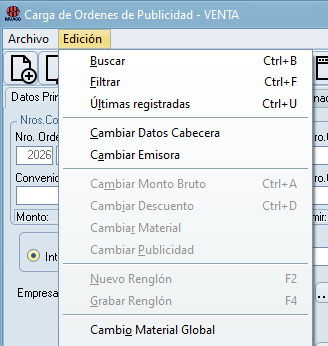
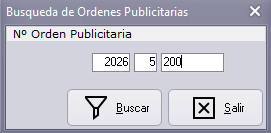
- Buscar: permite buscar una órden publicitaria por número
- Filtrar: permite realizar un filtrado múltiple, para ver este apartado hacer clic aquí
- Últimas registradas: abre el buscador rápido de órdenes

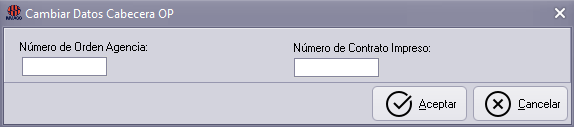
- Cambiar datos cabecera: es un campo de texto que permite ingresar datos internos del usuario
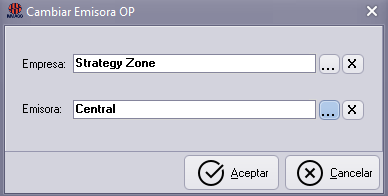
- Cambiar emisora: permite cambiar la Empresa y Emisora/Medio de la cabecera de la orden
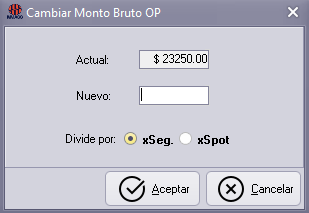
- Cambiar Monto Bruto: posibilidad para modificar el monto bruto de toda la orden
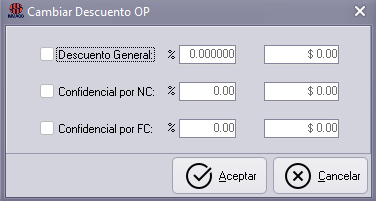
- Cambiar Descuento: permite cargar o modificar los descuentos sobre el total de la orden
- Cambiar Material: permite realizar un cambio de material, para ver esta función hacer clic aquí
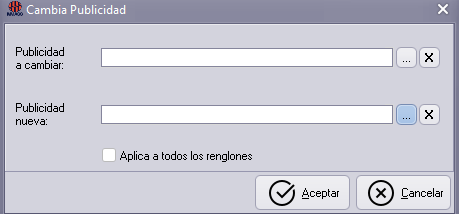
- Cambiar Publicidad: posibilidad para cambiar el tipo de publicidad en la orden
- Nuevo renglón: crear nuevo detalle/renglón
- Grabar renglón: Guardar detalle creado/modificado
- Cambio material global:
Esta opción permite gestionar el cambio de material de una o varias órdenes, como también
suspender avisos según las necesidades del usuario.
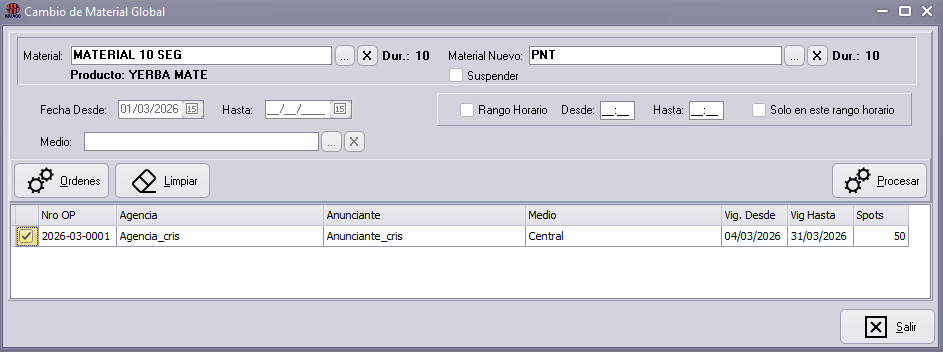
Material Nuevo: es el material que se desea cambiar por el actual.
Suspender: tildando la opción suspender, el sistema va a realizar la suspensión del material y
no realizará cambio de material por otro.
Fechas Desde/Hasta: se debe ingresar "Fecha Desde" como campo obligatorio y "Fecha
Hasta" como campo opcional.
Rango Horario: tildando la opción Rango Horario el sistema controla que el cambio o
suspensión del material se realice dentro del rango especificado
Medio: en caso de no seleccionar ninguno, el sistema mostrará todas las OP que coincidan con la búsqueda del material y aplicará los cambios a todos los medios.
Ordenes: al hacer clic en el botón Órdenes, el sistema muestra en la grilla todas las órdenes y la cantidad de avisos que son afectados al cambio o suspensión del material en base a los filtros seleccionados.
Procesar: antes de procesar el sistema indica que se suspenderá o cambiará el material según la opción seleccionada.
📑 Convenio Anual de Precios
Permite registrar acuerdos comerciales entre la empresa y el cliente (Agencia / Anunciante).
✔ las órdenes “consumen” ese convenio
✔ define cómo se valorizan los comerciales
🎯 ¿Qué es un Convenio?
Es un acuerdo donde se definen:
- precios
- descuentos
- condiciones de venta
- volumen de inversión
👉 Estas condiciones se aplican automáticamente en las Órdenes Publicitarias
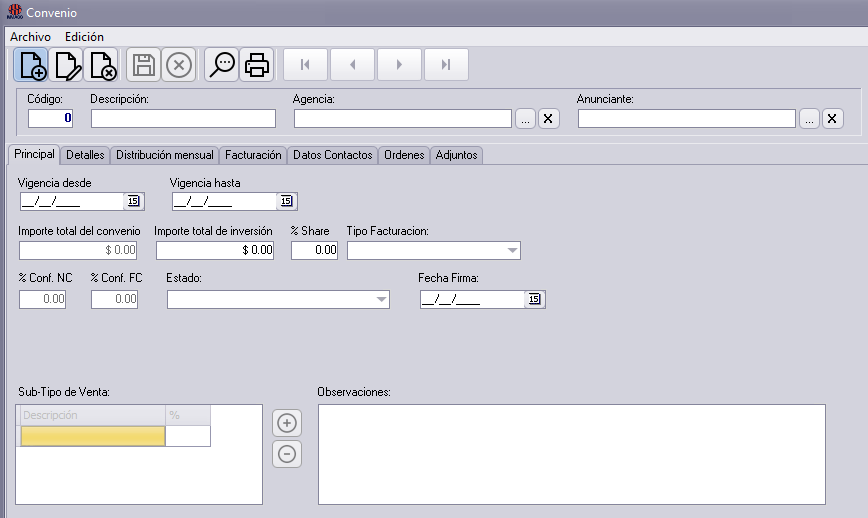
🧾 Datos principales
Cliente
- Agencia
- Anunciante
👉 deben estar vinculados entre sí
Identificación
- Código (automático)
- Descripción (nombre del convenio)
Fechas
- vigencia del acuerdo
- dentro del convenio puede haber condiciones con vigencias menores
Importe Total del Convenio
Es el objetivo de facturación esperado
- opcional u obligatorio según configuración
- permite controlar consumo del convenio
Importe Total de Inversión
Es la inversión total del cliente en todos los medios
% Share
Es el porcentaje de la inversión que se espera captar. Se utiliza como un indicador comercial
Tipo de Facturación
Define cómo se factura al cliente:
🔹 Al inicio del contrato
- se factura el total en el primer mes que inicia el convenio, como una venta anticipada
🔹 Mensualmente por contrato
- el sistema solicita ingresar un monto fijo mensual por la cual se quiere generar la Facturación
🔹 Por consumo de órdenes (default)
- se factura según las órdenes cargadas
👉 según la opción el sistema puede requerir datos adicionales
Descuentos confidenciales
% Conf. NC
- genera Nota de Crédito
- descuento oculto
% Conf. FC
- no genera comprobante
- se compensa con factura del cliente
👉 usado en canjes o acuerdos especiales
Estados del Convenio
- No aprobado → no se puede usar
- Aprobado → habilitado para órdenes
👉 requiere validación de algún usuario con permisos especiales
Fecha de firma
- Se utiliza para un control interno en caso que exista un contrato formal o acuerdo verbal
Subtipo de venta
- Es el tipo de operación pactada (contado, canje, etc.)
Observaciones
Permite documentar:
- condiciones especiales
- reglas de pauta
- acuerdos particulares
📑 Detalles del Convenio
Los ítems del convenio definen las condiciones comerciales específicas que luego se aplicarán automáticamente en las Órdenes Publicitarias.
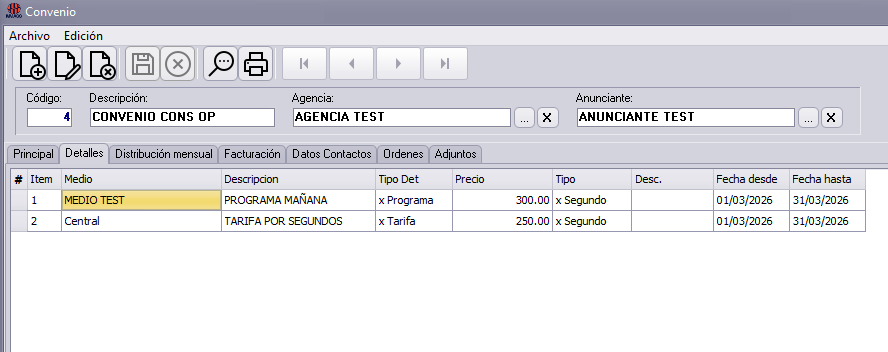
¿Qué define un Ítem?
Un ítem permite establecer:
- precios especiales
- descuentos
- condiciones por programa o tarifa
- restricciones por medio o producto
👉 Es la lógica real de valorización de la pauta.
En modo nuevo/edición el sistema habilita las funciones para crear, editar, eliminar, copiar y mover orden de los items del convenio

📋Pestaña Principal
Permiten definir reglas específicas según:
- programas
- tarifas
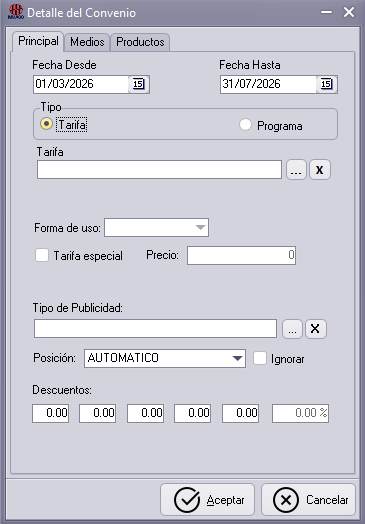
Tipos de aplicación

🔹 A Tarifa
La condición aplica únicamente a una tarifa en particular.
⚠️ Si cambia la tarifa:
👉 el ítem deja de funcionar.
🔹 A Programa
La condición aplica únicamente a una emisión específica.
⚠️ Si cambia la programación:
👉 el ítem deja de funcionar.
Forma de Uso

La forma de valorización del ítem debe coincidir con la de la tarifa usada en la orden.
Puede ser:
- Por Segundo
- Por Spot
- Por Renglón
Para obtener mas información sobre tarifas hacer clic aquí
Tarifa Especial

Permite definir:
👉 un precio distinto al valor original de la tarifa.
Si se informa:
✔ el sistema utiliza ese valor.
Si no:
✔ usa la tarifa normal.
Tipo de Publicidad

Permite limitar el acuerdo al tipo de publicidad (mención, spot, etc)
Posición

Define dónde debe emitirse la publicidad:
- Automático
- Cabeza de tanda
- Mitad de tanda
- Final de tanda
- Orden manual
- Anidado
Descuentos
El sistema toma la tarifa normal y aplica un descuento
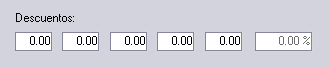
Permite definir:
- un único descuento
- descuentos acumulativos
👉 Ejemplo:
10 + 10 + 5
Importante
El sistema permite combinar:
✔ tarifa especial
✔ descuento
📺 Pestaña Medios
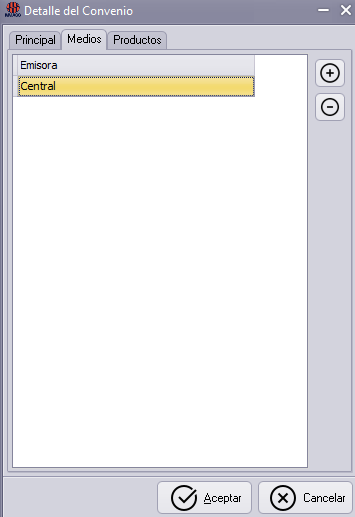
Permite definir:
👉 en qué medios puede aplicarse el ítem.
Si no se restringe:
✔ puede aplicarse a todos.
🛍️ Pestaña Productos
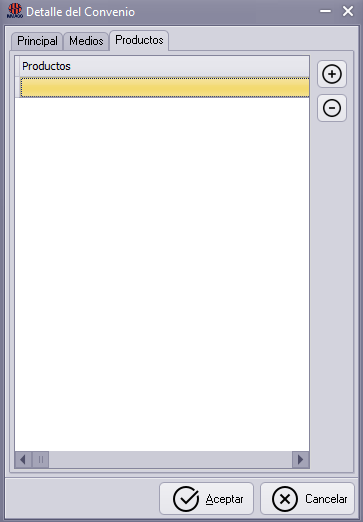
Permite restringir el convenio a productos específicos.
👉 Si no se selecciona ninguno:
✔ aplica a cualquier producto del cliente.
Resultado final
Todos los ítems creados se muestran en una grilla resumen con:
- vigencia
- tipo
- descuentos
- medios
- condiciones aplicadas

📅 Distribución Mensual del Convenio
Permite definir cómo se distribuirá y facturará el importe total del convenio durante su vigencia.
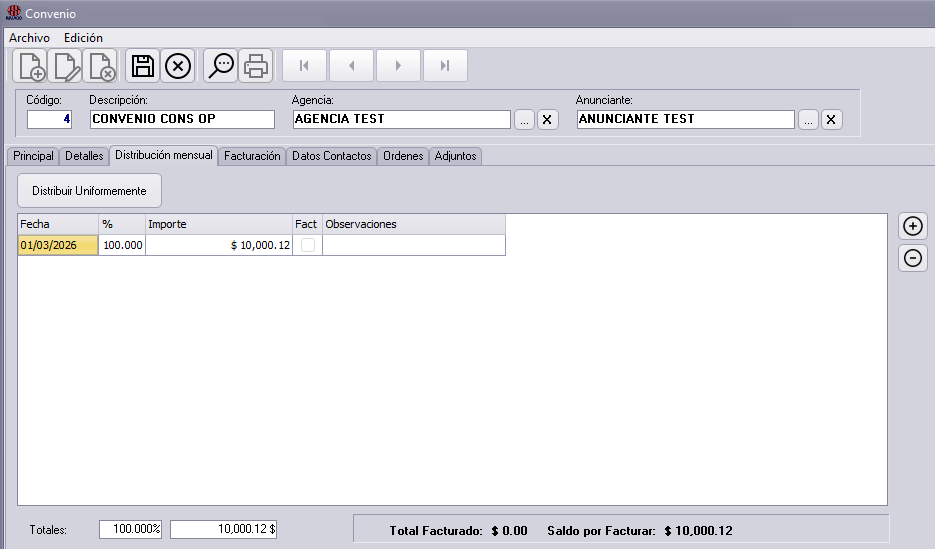
¿Para qué sirve?
Se utiliza cuando el convenio se factura:
- al inicio del contrato
- mensualmente por contrato
👉 En estos casos, el sistema necesita saber:
- cuánto facturar
- en qué período
⚠️ Importante
Si el convenio se factura por órdenes publicitarias esta pestaña no es obligatoria.
Si el convenio se factura directamente desde el convenio esta configuración es obligatoria.
Distribución automática
El sistema permite generar automáticamente la distribución de facturación entre los meses de vigencia
Comportamiento según tipo de facturación
Al Inicio del Contrato: genera una única cuota por el 100% del convenio con fecha de inicio de vigencia
Mensualmente por Contrato: divide el importe entre los meses del convenio y genera una distribución mensual uniforme
Distribución manual
También se pueden agregar/eliminar períodos manualmente desde los siguientes botones

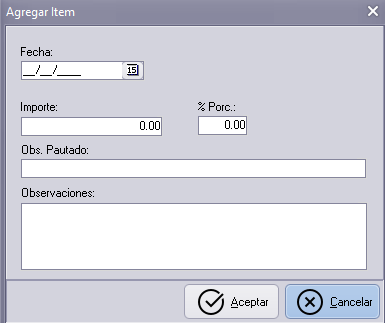
Para cada ítem se define:
- fecha de facturación
- importe
- porcentaje
- observaciones
👉 El porcentaje se calcula automáticamente según el importe ingresado.
Observaciones
Permite indicar información adicional, por ejemplo:
- número de OP asociada
- aclaraciones internas
⚠️ Consideración importante
El sistema NO toma en cuenta el día exacto del mes, solo considera el mes completo.
Ejemplo: si un convenio inicia el último día del mes, igualmente ese mes cuenta para la distribución.
Validaciones
El sistema controla que:
- la suma de porcentajes = 100%
- la suma de importes = total del convenio
👉 No permite excedentes ni faltantes.
💰 Facturación del Convenio
Esta pestaña define cómo el sistema emitirá los comprobantes.
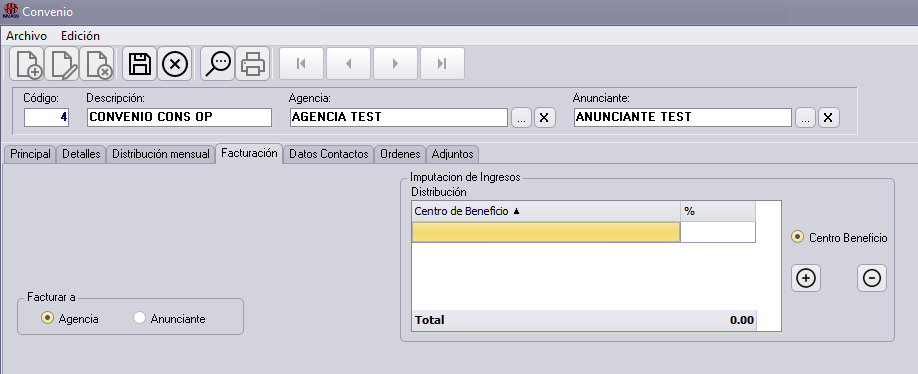
Facturar A
Permite seleccionar el destinatario:
- Agencia
- Anunciante
👉 Define quién recibe la factura.
Imputación de Ingresos
Permite distribuir la facturación entre Centros de Beneficio
👉 utilizado para:
- reportes
- contabilidad
- integración con sistemas externos
Distribución porcentual
Se debe indicar qué porcentaje corresponde a cada centro de beneficio
⚠️ La suma no puede superar el 100%.
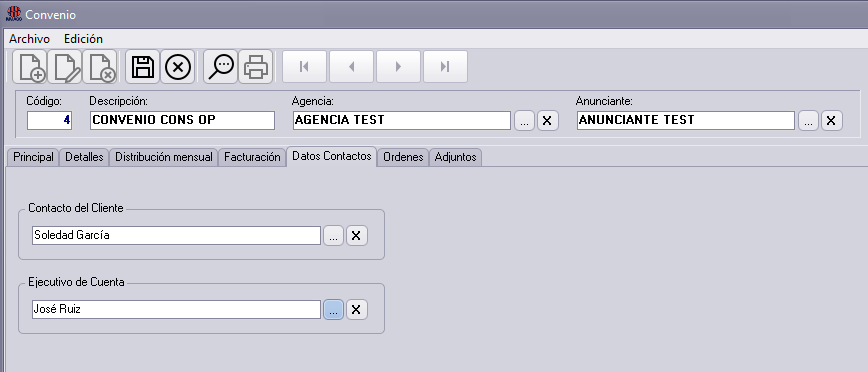
👥 Datos de Contactos
Permite asociar los responsables comerciales vinculados al convenio.
📄 Órdenes
Al presionar Cargar OP, la pestaña Órdenes permite consultar las Órdenes Publicitarias asociadas al convenio.
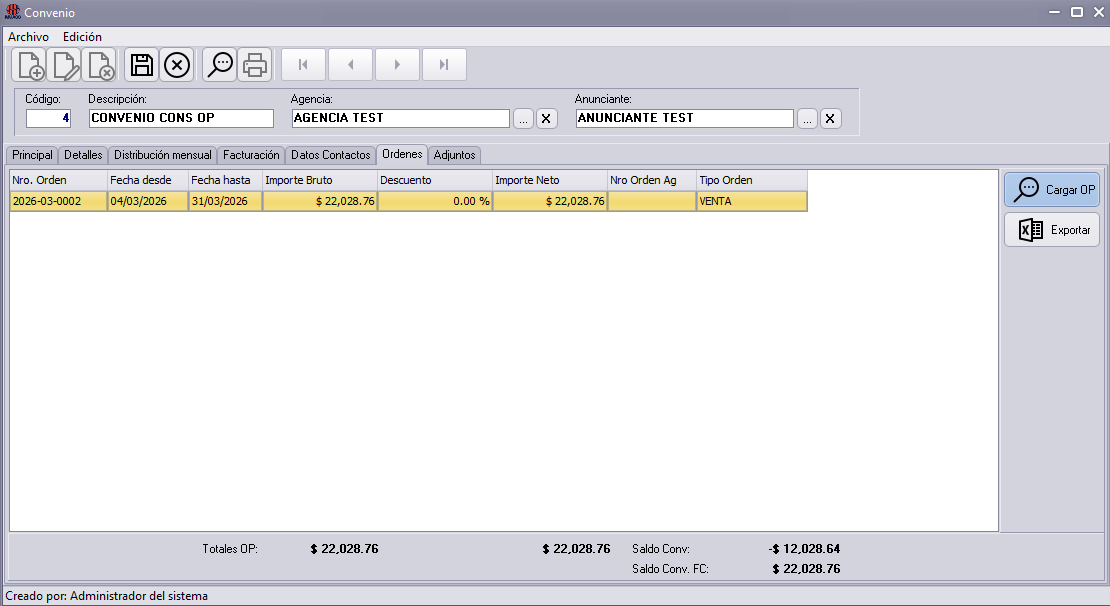
Información mostrada
- total consumido por las OP
- importe neto
- saldo disponible del convenio
- saldo de consumo vs facturación
Exportación
Permite exportar la información de las órdenes a formato XLS (Excel)
📎 Adjuntos del Convenio
Permite asociar documentación digital al convenio
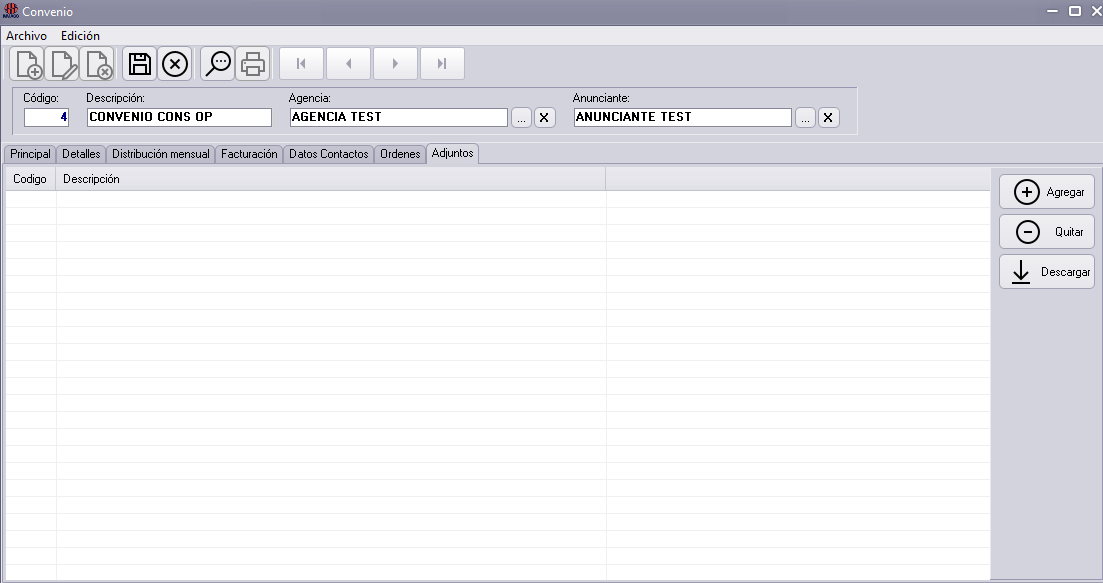
Agregar: adjunta archivos relacionados al convenio.
Quitar: elimina archivos previamente adjuntados.
Descargar: permite guardar el archivo en el equipo.
📋 Listado de Convenios
Permite consultar y generar reportes de los convenios registrados en el sistema.
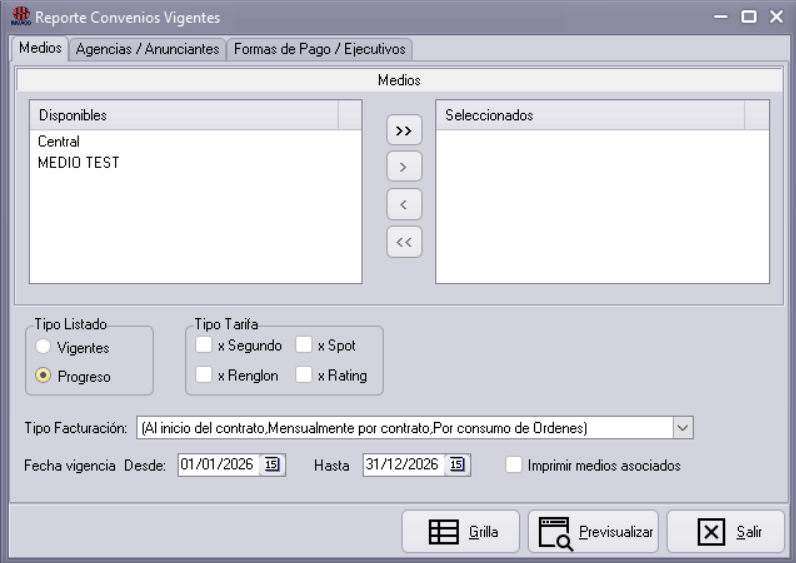
¿Para qué sirve?
Facilita:
- consultar convenios vigentes o en progreso
- analizar condiciones comerciales
- exportar información
- generar reportes administrativos y comerciales
📌 Tipos de listado
El sistema permite visualizar convenios según su estado:
En Progreso
Muestra todos los convenios cargados y permite consultar la grilla completa del reporte.
Vigentes
Muestra convenios actualmente activos. Se utiliza para consultar acuerdos comerciales en uso, esta opción no permite consultar por grilla.
📍 Filtros:
- Pestañas: permite seleccionar qué medios, agencias, anunciantes, formas de pago y ejecutivos deben incluirse en el reporte.
- Tipo de Tarifa: permite filtrar convenios según la forma de valorización utilizada (por segundo, por spot, por renglón)
- Imprimir Medios Asociados: permite incluir los medios seleccionados dentro del reporte generado.
- Tipo de Facturación: permite filtrar por tipo de facturación del convenio.
✅ Aprobación de Convenios
Permite gestionar el proceso de validación y autorización de convenios comerciales.
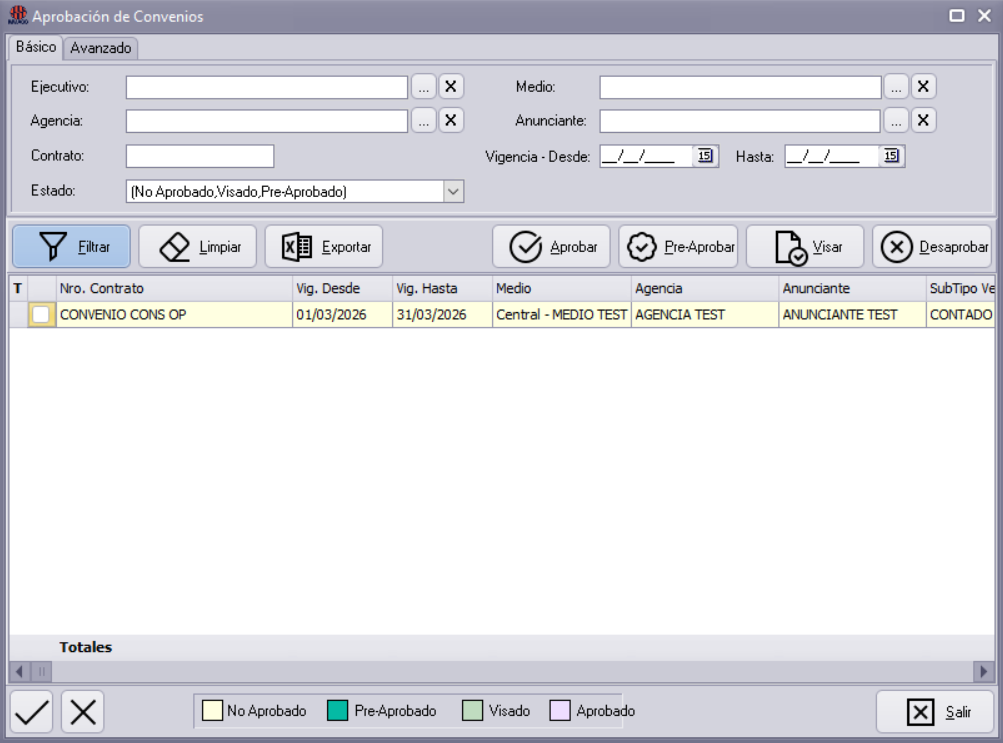
🎯 ¿Para qué sirve?
Este módulo permite:
- consultar convenios pendientes
- aprobar o rechazar convenios
- controlar estados de validación
👉 Forma parte del circuito de autorización comercial del sistema.
Búsqueda de convenios
El sistema permite filtrar por:
- Ejecutivo, agencia
- Contrato
- Medio
- Anunciante
- Fecha de vigencia (desde / hasta)
- Estado
- Subtipo de venta
- Tipo de facturación
⚙️ Funciones principales
Filtrar
Busca todos los convenios que cumplen las condiciones seleccionadas.
👉 El listado puede incluir convenios:
- pendientes
- pre-aprobados
- visados
- desaprobados
Seleccionar / Deseleccionar todos
Permite marcar o desmarcar todos los convenios mostrados en la grilla.

Estados del Convenio
Un convenio puede pasar por distintos estados según el flujo de aprobación.
🔹 Pre-Aprobado
Estado inicial de validación. Puede ser realizado por usuarios con permisos parciales.
🔹 Aprobado
El convenio queda habilitado para su utilización. Generalmente requiere validación jerárquica.
🔹 Desaprobado
El convenio fue rechazado.
Ejemplos:
- información incompleta
- falta de autorización comercial
🔹 Visado
Representa una validación intermedia dentro del circuito de aprobación.
⚠️ Importante
👉 El flujo de aprobación depende de:
- permisos del usuario
- reglas internas de la empresa
✔ un convenio puede pasar por varios estados antes de quedar aprobado.