🔹 Programas
🎬 Administración de programas
Un programa representa un espacio de emisión (radio o TV) donde se insertan comerciales.
👉 Está compuesto por una o más emisiones
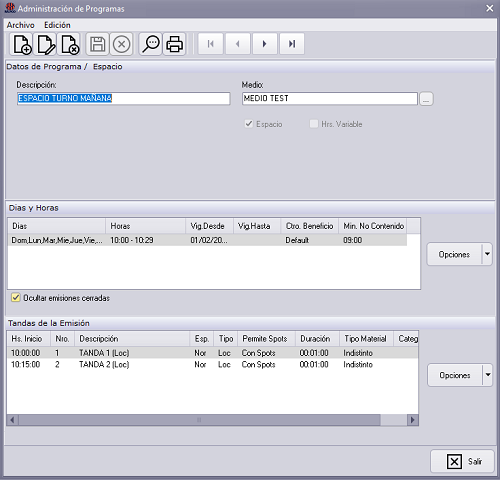
Se utiliza para:
- definir la programación del medio
- estructurar bloques y tandas publicitarias
- organizar la emisión de comerciales
- generar la rutina diaria
Tipos de programas
- Normal: programa con días y horarios fijos
- Espacio / Micro: programa corto dentro de otro programa
- Variable: programa sin horario fijo (ej: eventos deportivos)
Emisiones
Una emisión define:
- días de salida
- horario
- estructura (bloques y tandas)
👉 Es la base para generar la rutina
Gestión de emisiones
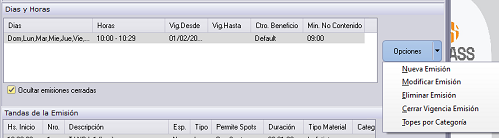
- Nueva: crea una emisión
- Modificar: edita emisiones vigentes
- Eliminar: solo si no fue usada en rutina
- Cerrar vigencia: reemplaza una emisión por otra
- Topes por categoría: son los topes horarios que permiten limitar la cantidad de publicidad por franja horaria
⚠️ Importante
👉 Una emisión utilizada en rutina:
- no puede modificarse
- no puede eliminarse
✔ esto garantiza consistencia histórica
⚙️ Nueva Emisión
Permite definir cuándo y cómo se emite un programa.
👉 Es el paso clave para que el programa pueda usarse en la rutina.
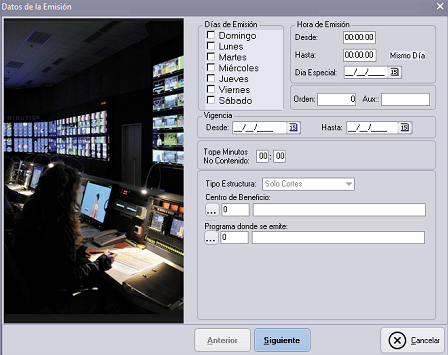
¿Qué define una emisión?
- días de salida
- horario
- vigencia (desde/hasta)
- estructura (bloques y tandas)
Configuración básica
- Días de emisión: selecciona los días en los que el programa sale al aire.
- Hora de emisión: define inicio y fin de la emisión.
- El sistema no permite solapamientos.
- 👉 Recomendación:
- usar diferencia de 1 segundo entre programas
- ejemplo:
- 09:00:00 → 09:59:59
- 10:00:00 → 10:59:59
- Día especial: permite crear emisiones únicas (eventos puntuales).
- Vigencia: período en que la emisión está activa.
- Desde: obligatorio
- Hasta: opcional
⚠️ Si se reemplaza una emisión:
- hay que cerrar la anterior
- la nueva debe empezar después
- Tipo de estructura:
- solo tandas/cortes
- bloques + tandas/cortes
- Centro de beneficio: ver detalle aquí
- Programa donde se emite: solo para tipo de programa Espacio/Micro. Indica dentro de qué programa se emite
Estructura de la emisión
Luego de configurar los datos, se define la estructura:
👉 Bloques (contenido)
👉 Tandas (publicidad)
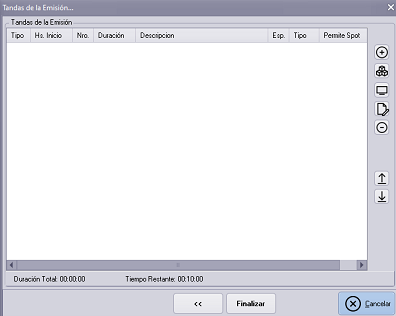
Agregar bloques y cortes:
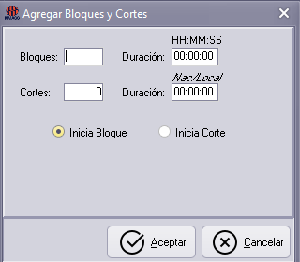

Permite generar:
- cantidad de bloques/cortes
- duración uniforme
- distribución automática
Agregar solo bloques
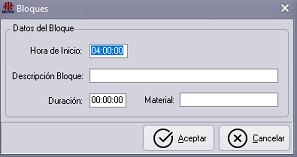
- genera el contenido del programa
- no contienen publicidad
Agregar solo tandas
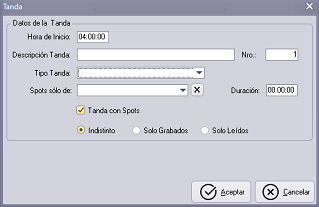
- agrega espacios publicitarios
- permiten definir:
- duración
- tipo (local/nacional)
- categoría (opcional)
- tanda con spot que permite o bloquea publicidad
- tipo de material (audio / texto / indistinto)
Edición de estructura
Permite:
- modificar bloques o tandas
- eliminar elementos
- reordenar posiciones
Control de duración
El sistema muestra:
- duración total
- tiempo restante o excedido
👉 No permite finalizar/guardar la emisión si excede el tiempo, esto lo controla contra la cantidad de horas cargadas en “Hora de emisión”
⚠️ Consideraciones importantes
- no puede haber solapamiento de horarios
- emisiones usadas en rutina no se pueden modificar
- bloques no contienen publicidad
- cambios permanentes → crear nueva emisión
🔁 Copiar emisiones
El sistema permite reutilizar configuraciones de emisiones para ahorrar tiempo y no tener que crear las estructuras desde 0.
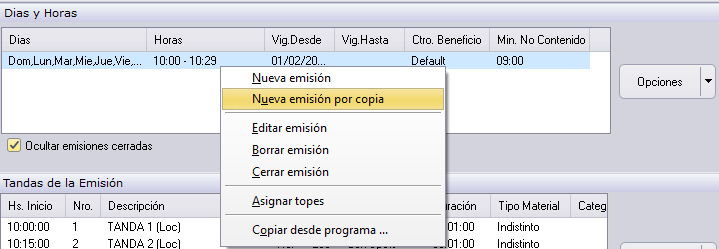
1 - Nueva emisión por copia
Permite duplicar una emisión existente del mismo programa.
¿Cómo funciona?
- Se copia una emisión ya creada
- Se abre la pantalla de edición
- Se pueden modificar los datos necesarios
- Se genera una nueva emisión con otra fecha
Cuándo usarlo
👉 Cuando el programa mantiene la misma estructura y solo cambian fechas o pequeños detalles
2 - Copiar desde programa
Permite copiar una emisión desde otro programa.
¿Cómo funciona?
- Se selecciona un programa existente
- Se elige una emisión
- Se copia su configuración
- Se puede editar antes de guardar
Cuándo usarlo
👉 Cuando querés reutilizar la estructura de otro programa
⏱️ Topes horarios (asignar topes)
Permite definir límites de publicidad por franja horaria.
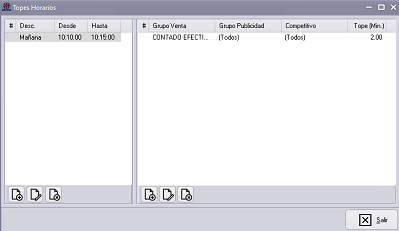
¿Para qué sirve?
Controla la cantidad máxima de minutos de comerciales en determinados horarios.
👉 Ayuda a:
- evitar saturación publicitaria
- respetar reglas comerciales
- mejorar la distribución en rutina
Cómo funciona
Se compone de dos partes:
1. Rangos horarios
Define las franjas donde se aplicará el control.
- se configuran por horario
- deben estar dentro del horario del programa
2. Reglas de control
Define qué tipo de publicidad se limita.
Se puede filtrar por:
- Grupo de venta
- Tipo o grupo de publicidad
- Competitivo
👉 También se define el tope máximo en minutos
⚠️ Importante
- Se puede usar la opción “Todos” para no filtrar por algún criterio
- El sistema intenta respetar los topes, pero no siempre puede
👉 Ejemplo:
Si una publicidad está fijada en un horario específico, puede no moverse
En la rutina
Durante la generación de rutina:
- el sistema intenta redistribuir comerciales
- evita superar los topes definidos
- informa si no pudo cumplirlos
🔍 Búsqueda de programas
Permite localizar programas según distintos criterios o filtros.
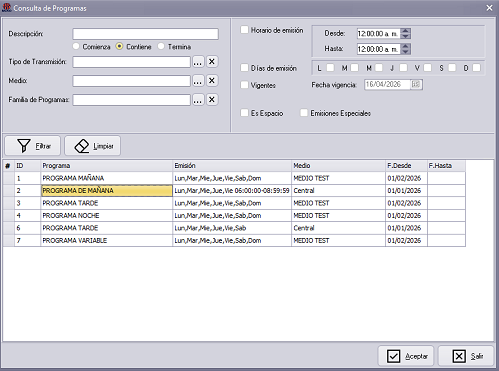
Funcionamiento
- ingresar filtros
- presionar Filtrar
- seleccionar resultados
👉 Si no se ingresan filtros, al presionar filtrar traerá todos los programas cargados en el sistema
Dato útil
👉 Incluye opción Emisiones especiales (programas generados dinámicamente en rutina)
📊 Reporte de programas
Genera un listado de programas según filtros.
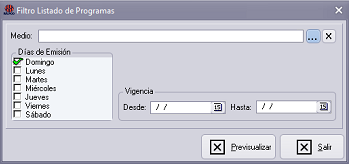
Permite
- consultar programación
- filtrar por:
- medio
- días
- vigencia
👉 Para obtener información de visualización de reportes hacer clic aquí
🔄 Cambio de programación
Permite reemplazar un programa por otro en órdenes ya cargadas. La actualización puede ser de forma masiva o para una orden en particular.
Se ingresa desde archivo > Cambio de programa
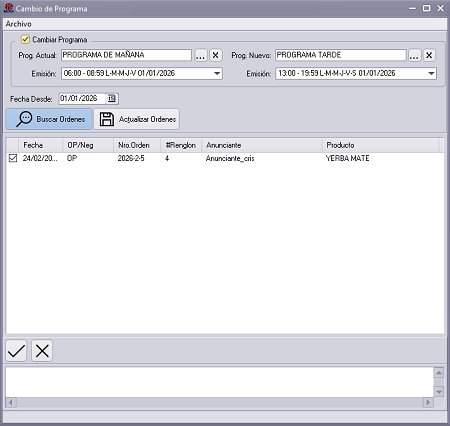
Cómo funciona
- Seleccionar:
- programa actual
- emisión actual
- Seleccionar:
- nuevo programa
- nueva emisión
- Definir fecha desde el cambio
- Buscar órdenes afectadas
- Seleccionar cuáles actualizar
- Ejecutar cambio mediante el botón Actualizar órdenes
Condiciones
- el nuevo programa debe tener:
- mismo medio
- emisiones compatibles (días)
📅 Grilla de programación
Permite visualizar la programación de un medio en forma gráfica.
¿Para qué sirve?
- consultar la programación semanal
- analizar horarios de programas
- planificar ventas y emisión
- detectar espacios disponibles
👉 Es una herramienta clave para áreas comerciales y operativas
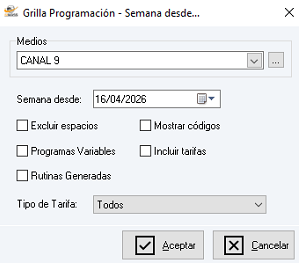
Configuración inicial
- Medio: canal a consultar
- Semana desde: fecha de inicio
- Excluir espacios: oculta programas micros
- Mostrar códigos: muestra identificadores internos
- Programas variables: muestra programas variables
- Incluir tarifas: agrega información de tarifas
- Las tarifas definen en qué horarios se puede pautar publicidad.
👉 Al incluirlas en la grilla:
- se comparan con la programación
- se detectan horarios sin cobertura
- Rutinas generadas: muestra solo los programas que están en rutina
Cómo funciona
La grilla muestra:
- columnas → días de la semana, cada columna representa un día
- filas → horario, la programación comienza en el horario cargado en el medio
- bloques de color → programas, solo muestra los vigentes
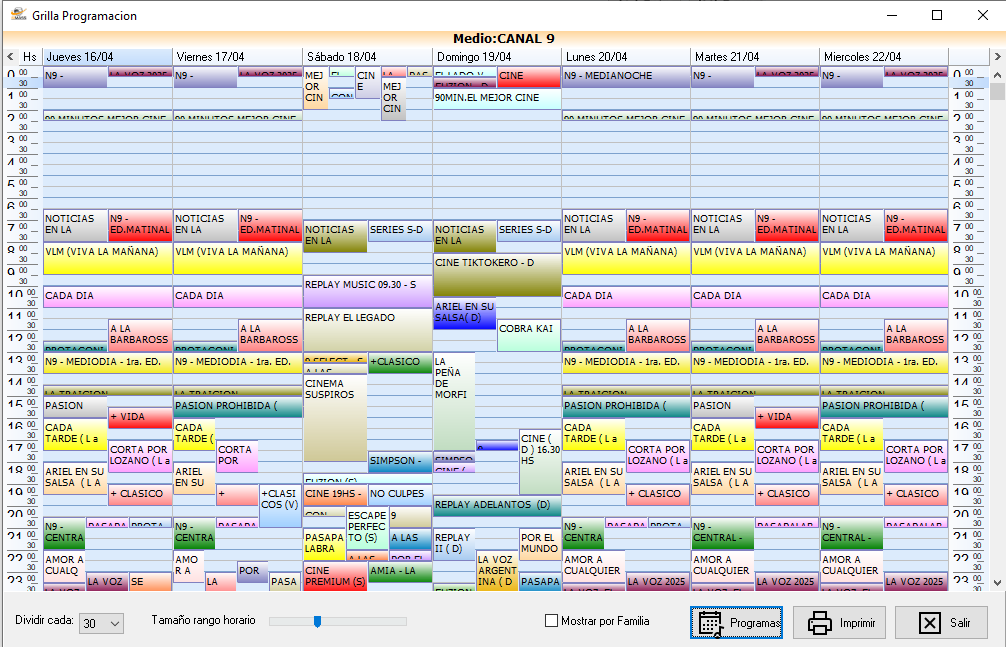
👉 Si un programa tiene varias emisiones:
- se muestran en distintos horarios
- mantienen el mismo color
Interacción
- hover (mouse encima) → muestra info rápida
- doble clic → abre detalle de la emisión
👉 El detalle incluye:
- horario
- días
- vigencia
- bloques y tandas
⚠️ Importante
- la grilla es solo de consulta
- no permite modificar datos
👉 para editar → usar Administración de Programas
Visualizar Micros / Espacios
- se muestran dentro de otro programa
- para visualizar estos programas se debe abrir el programa principal con doble clic
Visualizar Programas variables
- pueden superponerse con otros programas
Escala de tiempo
Define cómo se divide la grilla (ej: cada 30 min).
👉 Tener en cuenta que en grandes escalas se puede visualizar la grilla con solapamientos. Para solucionar esto se debe reducir la escala para mejorar la precisión
Tamaño de escala
Permite ajustar el espacio visual:

- ampliar → más detalle
- reducir → ver más contenido
Navegación

- semana anterior
- semana siguiente
👉 permite analizar programación en el tiempo
Listado de programas
Al hacer clic en el botón de Programas, el sistema muestra todos los programas cargados en la grilla
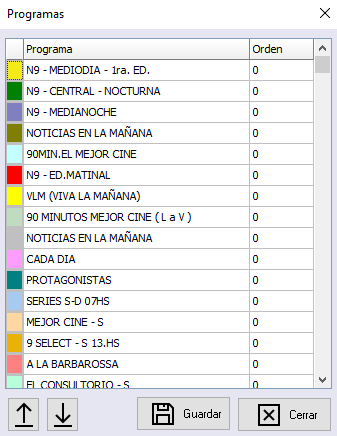
Funcionalidad
- ordenar programas
- cambiar posición
⚠️ Importante:
👉 este orden no afecta el sistema, solo visualización
Vista por día / semana
Permite ver un solo día en pantalla completa o toda la semana.
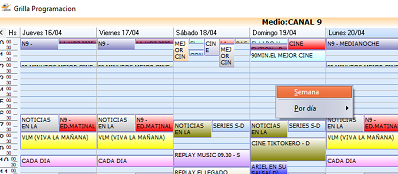
Uso
- análisis detallado
- mejor visualización de micros
Impresión
Permite imprimir la grilla de programación.
RESUMEN
👉 La grilla es una herramienta de visualización y análisis
No modifica datos, pero permite:
- entender la programación
- planificar publicidad
- detectar inconsistencias
💰 Tarifas
Permite definir los valores de la publicidad según día, horario y condiciones de emisión.
¿Para qué sirve?
- asignar precios a franjas horarias
- controlar dónde puede pautarse un comercial
- definir reglas de valorización
👉 Es la base del cálculo de costos en órdenes publicitarias
Estructura general
El sistema organiza las tarifas en dos niveles:
1 - Tarifario
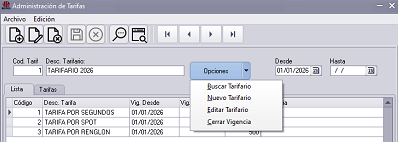
- contenedor de tarifas
- define un período de vigencia general
Características:
- se pueden crear, pero no editar ni borrar
- solo se puede cerrar su vigencia
- las tarifas deben respetar su período
2 - Tarifa
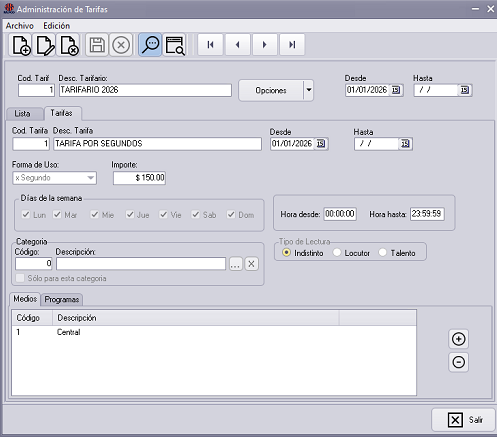
- define el precio específico
- aplica a días, horarios y condiciones
Datos principales
- Descripción: nombre identificatorio
- Vigencia (Desde / Hasta), por defecto carga la del Tarifario pero se puede editar siempre y cuando las fechas estén dentro del rango de fechas del Tarifario
- Importe: valor de la tarifa
- Días de la semana
- Horario (desde / hasta)
- Categoría: sugiere tipo de publicidad automáticamente y se puede marcar con la opción “Solo para esta categoría” para volverla obligatoria
- Tipo de lectura: controla qué tipo de material puede usar la tarifa
- Indistinto
- Locutor
- Talento
- Medios: toda tarifa debe estar relacionado a uno o varios medios
Formas de Uso
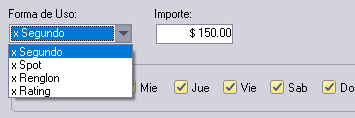
Define cómo se calcula el costo:
- Por segundo → duración (en segundos) × valor (Importe)
- Por spot → valor fijo por emisión
- Por renglón → valor fijo total por detalle
- Por rating → duración × valor × rating
👉 Esto impacta directamente en la facturación
💡 Cómo se usa en la práctica
👉 Una tarifa:
- habilita la pauta en ciertos horarios
- limita qué programas pueden usarla
- determina el costo del comercial
El sistema valida:
- que la tarifa esté vigente
- que coincida con el horario del programa
- que sea válida para la fecha de la pauta
Importante
Si una tarifa vence:
- los comerciales pueden quedar “sin ubicar” y requiere actualización manual o automática
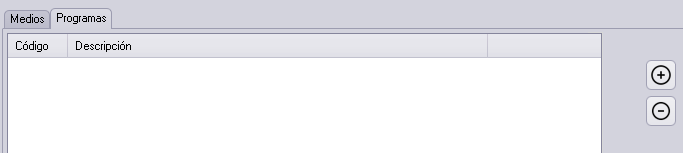
Relación con programas
En la parte inferior del módulo, se puede indicar al sistema que una tarifa puede aplicar a uno, varios o ningún programa
👉 El sistema valida compatibilidad al cargar la pauta
🔄 Actualización de Tarifas
Permite gestionar cambios en los precios de las tarifas y su impacto en las órdenes. En el sistema no se modifican tarifas existentes
¿Por qué el sistema no permite modificar tarifas existentes?
Porque las órdenes ya cargadas usan esas tarifas
👉 cambiar una tarifa directamente rompería la consistencia histórica
¿Para qué sirve?
Cuando cambian los precios o la programación:
- cerrar tarifas vigentes
- crear nuevas tarifas
- actualizar órdenes existentes
👉 Es el proceso para mantener coherencia entre precios, programación y pautas
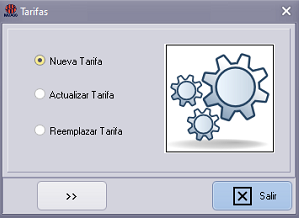
El sistema ofrece 3 opciones principales:
🆕 1. Nueva Tarifa
Permite crear tarifas nuevas desde un asistente simplificado.
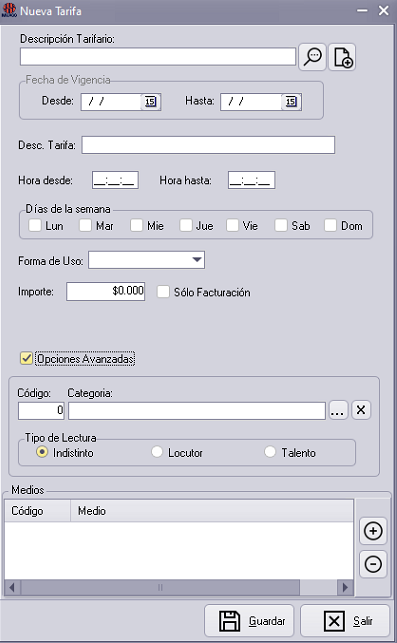
Diferencia con el módulo principal
- interfaz más simple
- opciones avanzadas ocultas, se debe marcar el checkbox para habilitarlas
- no permite asignar programas específicos
Cuándo usarlo
👉 Cuando necesitás crear tarifas rápidamente
💲 2. Actualizar Tarifa
Permite cambiar el precio de una tarifa manteniendo su estructura.
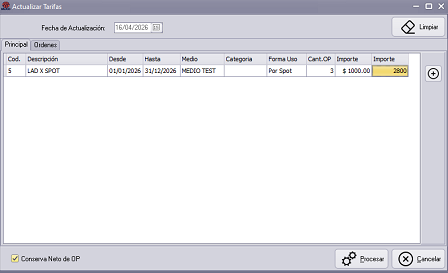
Cómo funciona
- Seleccionar tarifa existente desde el botón (+)
- El sistema carga el día actual como fecha de actualización
- Ingresar nuevo importe en el último campo que se carga en la grilla
- El sistema:
- cierra la tarifa actual
- crea una nueva con mismo contenido
- cambia solo el precio
Impacto en órdenes
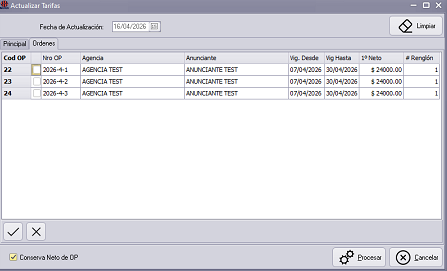
El sistema puede:
- actualizar la tarifa en las órdenes automáticamente seleccionando de a una o con los atajos (todos/ninguno)

- mantener o recalcular valores con la opción de “Converva Neto de OP”
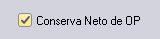
Conserva Neto de OP
- ✔ Activado → mantiene precio final, no actualiza valores de la nueva tarifa en la OP
- ❌ Desactivado → recalcula con nueva tarifa y actualiza valores en la OP
Confirmar actualización
Una vez presionado el botón “Procesar” se actualiza automáticamente la tarifa y las órdenes seleccionadas.
Comportamiento importante
La actualización puede dividir un renglón de la orden en dos:
- antes de la fecha → tarifa vieja
- después → tarifa nueva (nuevo renglón)
🔄 3. Reemplazar Tarifa
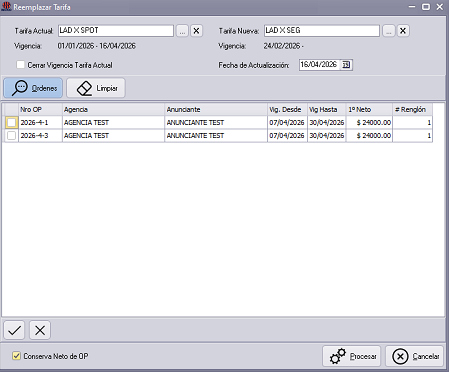
Permite cambiar una tarifa por otra distinta en las órdenes.
Cuándo usarlo
👉 Cuando cambian:
- días
- horarios
- condiciones de uso
(no solo el precio)
Cómo funciona
- Seleccionar tarifa actual
- Seleccionar tarifa nueva
- Definir fecha de actualización
- Indicarle al sistema si se desea cerrar vigencia de la tarifa actual
- Indicarle al sistema si se desea conservar neto en OP
- Actualizar órdenes
Validación importante
El sistema controla que la nueva tarifa:
- cubra mismos días o más
- cubra mismo horario o más
Comportamiento en rutina
Si una tarifa queda fuera de vigencia, los comerciales pasan a “Spots sin ubicar” y deben reubicarse manualmente
RESUMEN
| Acción | Cuándo usar |
|---|---|
| Nueva Tarifa | crear desde cero |
| Actualizar Tarifa | cambiar precio |
| Reemplazar Tarifa | cambiar estructura |
IMPORTANTE
Este módulo impacta en:
- Órdenes publicitarias
- Facturación
- Rutina
- Ingresos
🎵 Administración de Artística
Permite gestionar materiales no comerciales que forman parte de la identidad del medio.
¿Qué es la “artística”?
Son materiales que:
- se emiten al aire como si fueran publicidad pero no son comerciales
Ejemplos:
- separadores musicales
- hora y temperatura
- identificaciones del canal
- aperturas/cierres de programa
👉 La artística forma parte del contenido del medio, no de la venta
Pero:
✔ se mezcla con la publicidad en la emisión
✔ debe programarse dentro de la rutina
Objetivo del módulo
Evitar cargar estos materiales manualmente en órdenes publicitarias.
👉 En su lugar, se definen estructuras automáticas
🧩 Estructuras Artísticas
Permiten definir cuándo y dónde se emiten los materiales artísticos
¿Cómo funcionan?
Durante la generación de rutina:
👉 el sistema:
- detecta estructuras vigentes
- inserta automáticamente los materiales
Tipos de estructuras
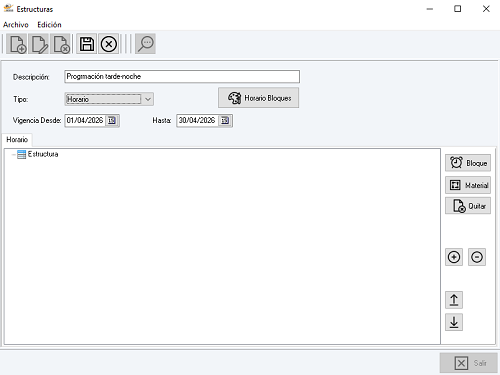
1. Estructura por horario
Define emisiones en horarios específicos.
Uso
- materiales repetitivos
- horarios fijos
👉 Ejemplo:
- cada 30 minutos → hora y temperatura
Configuración
- seleccionar el nodo de Estructura y presionar Bloque
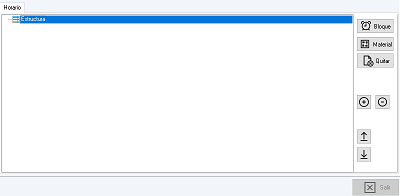
- agregar el horario del bloque con su descripción
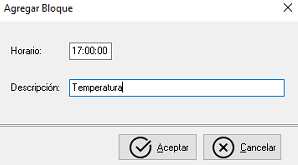
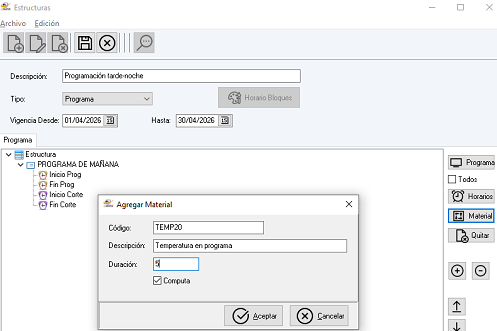
- seleccionar el nodo del bloque creado y presionar Material
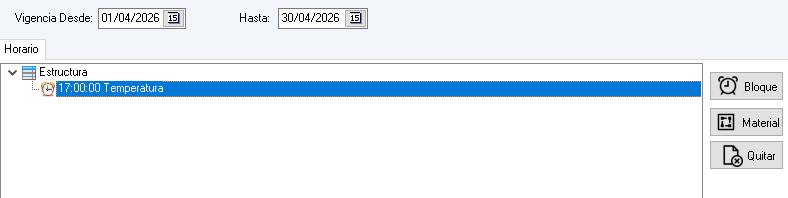
- cargar el código del material
Materiales dentro de la estructura
Para cada material se define:
- código (PlayOut)
- descripción
- duración
- Computa: si computa en el informe de inventario de segundos

👉 El sistema genera automáticamente un “corte artístico” en ese horario
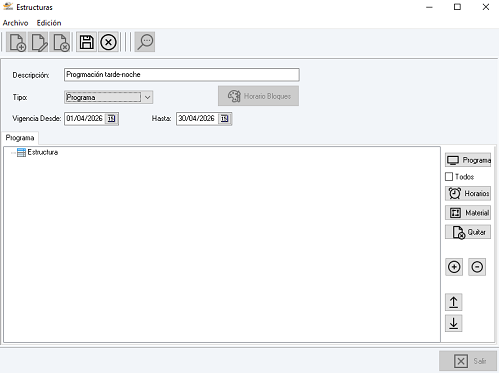
2. Estructura por programa
Define emisiones dentro de un programa.
Uso
👉 materiales ligados a la dinámica del programa
Ejemplo:
- apertura del programa
- separadores en cortes
Puede aplicarse a:
- un programa específico
- todos los programas
Configuración
- Seleccionar el nodo de la estructura y presionar Programa para buscar el programa
- Si la estructura debe ir para todos los programas se debe tildar el check Todos
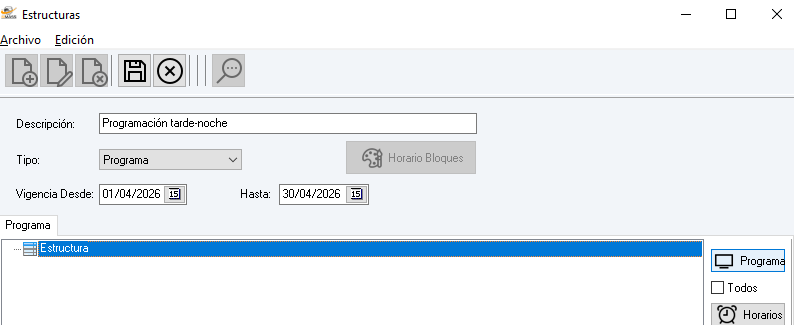
- Luego de cargar el programa el sistema permite ubicar materiales en:
- inicio del programa
- fin del programa
- inicio de corte publicitario
- fin de corte publicitario
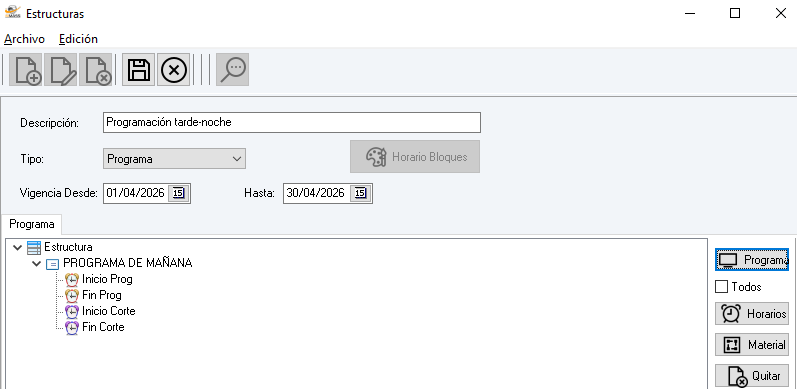
- Cargar materiales desde el botón Material tal como se hace en el apartado de estructura por horario
Estructura interna
Las estructuras funcionan de forma jerárquica
- Estructura → raíz
- Horario / Programa → contexto
- Sector (inicio/fin) → ubicación
- Material → contenido
👉 Los nodos no se pueden ubicar en cualquier lugar
✔ cada nodo tiene una posición específica
Orden de emisión
- los materiales se ejecutan en el orden definido
- puede modificarse (subir / bajar)

Edición
- se pueden agregar o quitar materiales
- no se pueden editar nodos → hay que recrearlos
Uso en la rutina
Durante la generación:
👉 el sistema:
- inserta materiales automáticamente
- respeta horario o estructura del programa
- mantiene el orden definido
⚠️ Importante
👉 El usuario NO puede modificar estos materiales desde la rutina
💥 RESUMEN
👉 La artística:
- no es publicidad
- pero se emite como tal
👉 Este módulo permite:
- automatizar su emisión
- evitar carga manual
- mantener consistencia
🔗 Medios y Estructuras
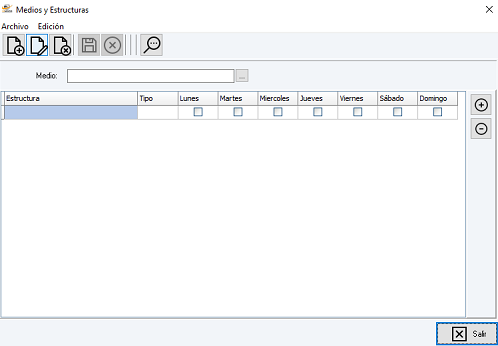
Permite asignar estructuras artísticas a los medios para su uso en la rutina.
¿Para qué sirve?
Define qué estructuras artísticas usa cada medio y en qué días.
👉 Es el paso final para que la artística:
- se aplique automáticamente
- impacte en la rutina
👉 Las estructuras no se aplican solas
✔ deben asociarse a un medio
✔ deben tener días definidos
Configuración
1 - Medio
Se selecciona el medio al que se le asignarán estructuras.
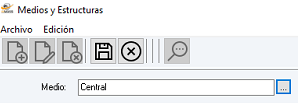
👉 Cada medio tiene una única configuración
2 - Estructuras
Desde el botón “+” se asocian las estructuras
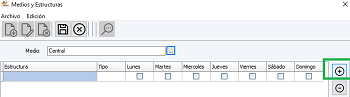
Aplicar filtros y seleccionar estructura
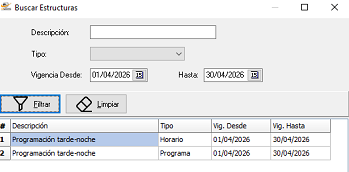
Se pueden asociar:
- una o varias estructuras
- de distintos tipos (por horario / por programa)
Días de aplicación
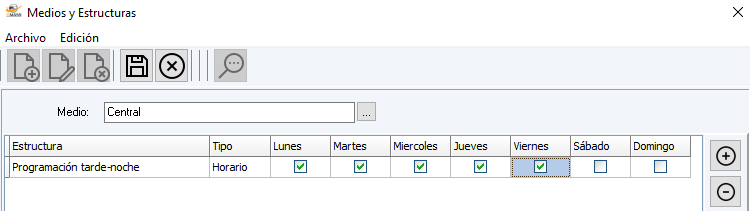
Para cada estructura se define:
- en qué días de la semana se aplica
👉 Ejemplo:
- lunes a viernes → estructura A
- fin de semana → estructura B
Consideración importante
👉 Si varias estructuras:
- tienen mismos horarios o programas
- contienen materiales similares
❗ el sistema puede duplicar emisiones
✔ Se debe configurar con cuidado
Funcionamiento en la rutina
Se recomienda visitar el módulo de rutina haciendo clic aquí antes de avanzar con esta sección
Al generar la rutina:
👉 el sistema:
- identifica el medio
- verifica estructuras vigentes para ese día
- inserta los materiales automáticamente
Resultado
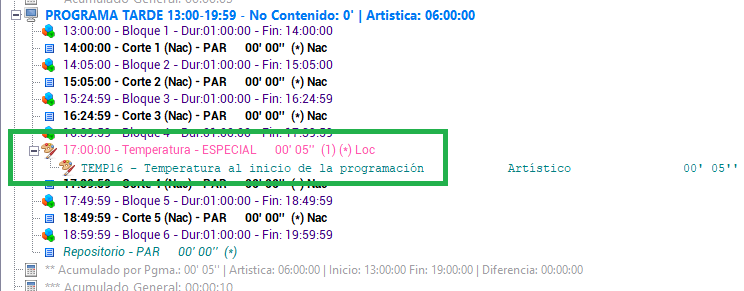
Los materiales:
- se ubican por horario (estructura horaria)
- se ubican dentro de programas (estructura por programa)
- tienen un ícono distintivo
- se diferencian de la publicidad
⚠️ Importante
👉 No se pueden:
- rotar
- reordenar manualmente
✔ el orden viene definido por la estructura
Comportamiento en cortes
- en cortes normales → se insertan materiales artísticos
- en cortes especiales → no se insertan
Editar materiales
Permite:
- reemplazar un material artístico por otro
- solo para la rutina del día
👉 No modifica la estructura original
⚠️ Importante
Los cambios:
- no son definitivos hasta regenerar la rutina
- se pierden si no se confirman